
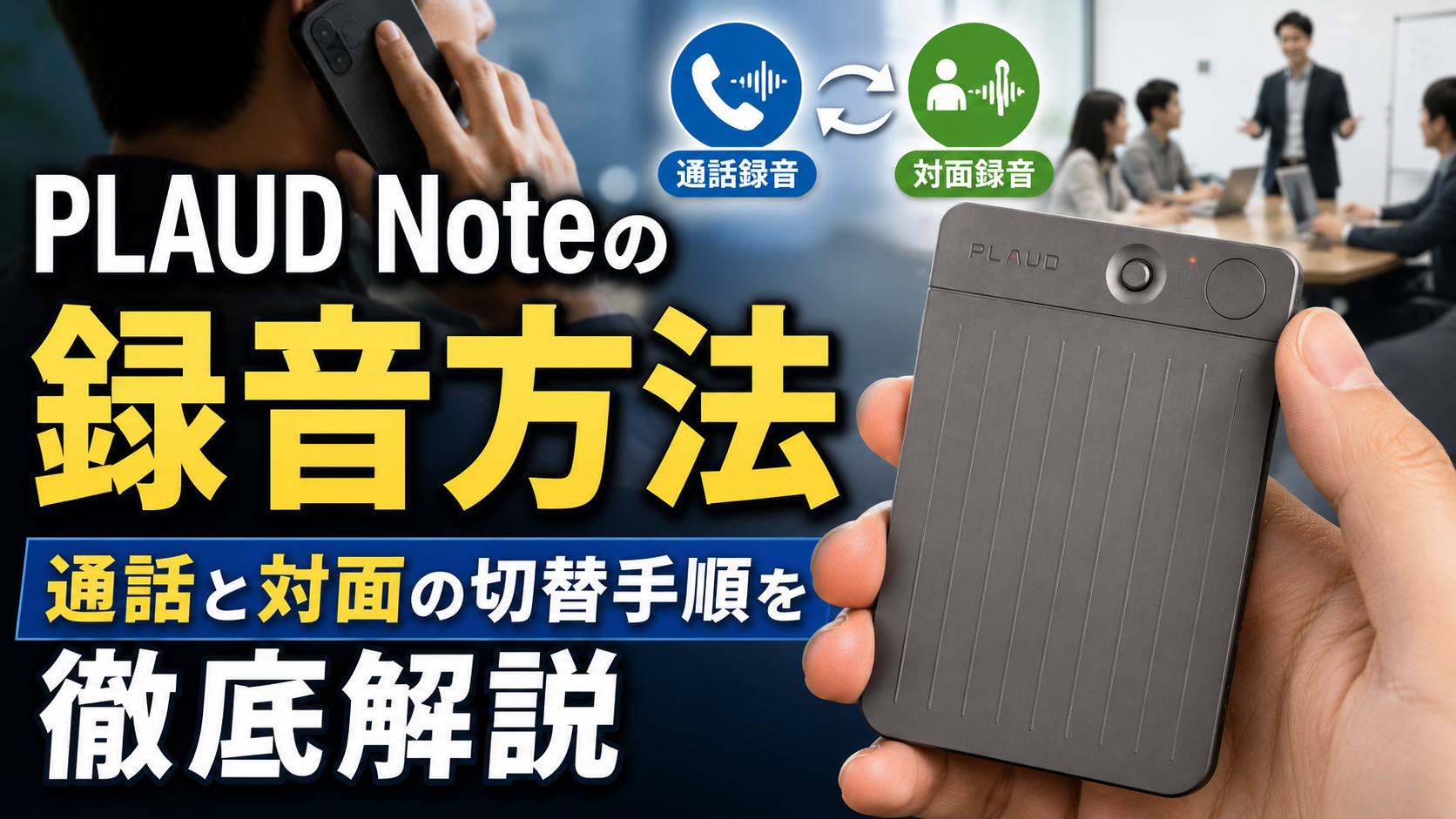
PLAUD Noteで録音しようとしたとき、「対面会話と通話では何を切り替えるの?」「赤いランプが点灯していれば録音できている?」「スマホの背面に付けないと通話を録音できないの?」と迷う方は多いですよね。
PLAUD Noteは、中央のボタンを長押しするだけで録音を始められるシンプルな機器です。
ただし、対面録音と通話録音では、使用する録音モードと音を拾う仕組みが異なります。
スイッチの位置を間違えたまま録音すると、自分の声しか入っていなかったり、相手の声が極端に小さかったりすることがあります。
この記事では、PLAUD Noteの録音方法を、対面会話とスマートフォン通話に分けて解説します。
録音開始時のランプや振動、スマホへの装着方法、録音中のハイライト操作、音が小さいときの対処方法まで確認していきましょう。
先に結論を言うと、PLAUD Noteは録音前の確認がとても大切です。
対面録音ではスイッチを下、通話録音ではスイッチを上に切り替えます。
さらに、赤いランプ、スマホへの装着状態、イヤホンの接続状況を確認し、重要な録音前には数秒のテスト録音を行うと失敗を防ぎやすくなります。
- 対面録音と通話録音のモードの違い
- PLAUD Noteで録音を開始・停止する手順
- 通話相手の声を正しく記録する装着方法
- 録音ミスや音量不足を防ぐ設定と対策


PLAUD Note録音方法の基本
PLAUD Noteの録音操作そのものは難しくありません。
本体側面のスイッチで録音モードを選び、中央の丸いボタンを約1秒間長押しするのが基本です。
ただし、対面会話とスマートフォン通話では、音を拾う仕組みが違います。
まずは、PLAUD Noteの録音モードとは何か、録音前にどこを確認すればよいのかを整理しましょう。
対面録音と通話録音の違い
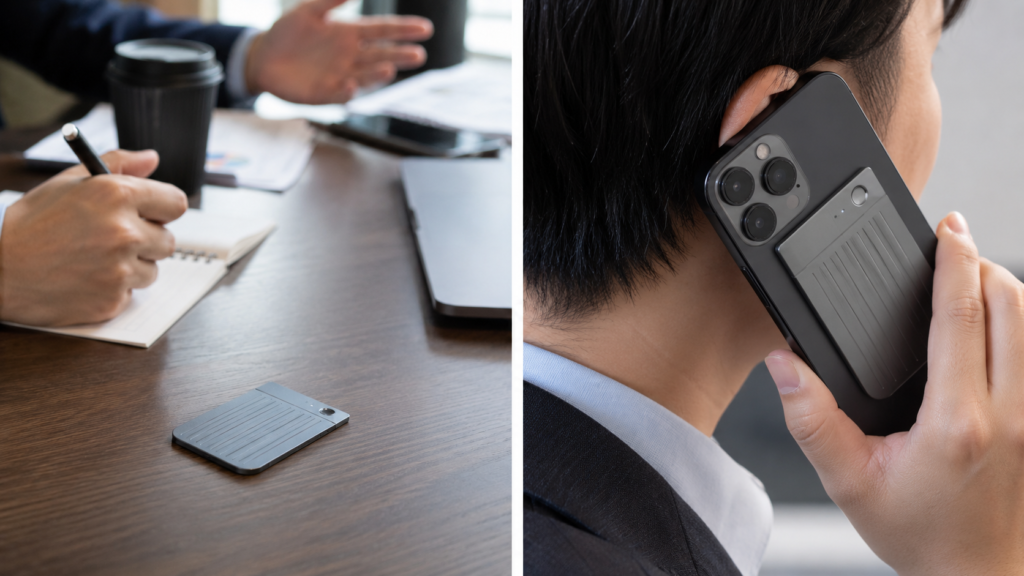
PLAUD Noteには、通常録音モードと通話録音モードがあります。
通常録音モードは、会議、商談、取材、講義、セミナー、ボイスメモなど、周囲で発生している音声を記録するときに使用するモードです。
対面録音では、本体に搭載されたMEMSマイクが空気中を伝わる声を拾います。
話している人の声が空間を通じてマイクへ届くため、PLAUD Noteを机の上などに置いて使用できます。
一方、通話録音モードは、スマートフォンの受話スピーカーから発生する振動を記録するモードです。
PLAUD Noteに搭載されているVPUと呼ばれる振動センサーが、スマートフォン本体から伝わる細かな振動を拾います。
| 比較項目 | 対面録音 | 通話録音 |
|---|---|---|
| スイッチ位置 | 下 | 上 |
| 主に使うセンサー | MEMSマイク | VPU振動センサー |
| 主な用途 | 会議・取材・講義 | 電話・LINE通話など |
| 本体の置き方 | 机の上など | スマホ背面へ密着 |
| イヤホン | 録音内容により使用可能 | 原則として外す |
録音ボタンの操作は同じでも、スイッチの位置と本体の置き方が違うと覚えておくとわかりやすいですよ。
たとえば、通話なのに通常録音モードを選んでいると、周囲の音や自分の声は記録できても、相手の声が十分に入らない可能性があります。
反対に、対面会議なのに通話録音モードを選んでしまうと、空間の声を正常に拾えないことがあります。
◆PLAUD NAVIからのワンポイント
私は、録音前に「誰の声を、どこから拾うのか」を考えるようにしています。目の前の人の声ならスイッチを下、スマホから聞こえる相手の声ならスイッチを上。この判断だけでも、モード間違いをかなり減らせます。
録音前に確認するポイント
PLAUD Noteで録音を始める前に、最低限確認したいのは、スイッチ、バッテリー、保存容量、ランプ、設置場所の5点です。
特に重要なのがスイッチの位置です。
対面会話を録音するときは下、通話を録音するときは上に合わせます。
PLAUD Noteは画面を搭載していないため、録音対象と現在のモードが合っているかは、側面の物理スイッチを見て判断します。
次に、録音を始めたあと、LEDが赤く点灯しているか確認しましょう。
ボタンを押したつもりでも、押している時間が短いと録音が始まらない場合があります。
録音開始時には本体が1回振動し、赤いランプが点灯します。
この2つが、録音開始を判断する基本的な合図です。
録音前の確認順序
録音モードを選ぶ、置き方を確認する、ボタンを約1秒長押しする、1回の振動を確認する、赤いランプを確認する、という順番がおすすめです。
バッテリーが少ない場合は、紫色のランプが点滅することがあります。
また、本体ストレージの空き容量が不足している場合は、黄色のランプで知らせる仕様です。
ランプの色や表示方法は、ファームウェアの更新などによって変更される可能性があります。
実際の表示が異なると感じた場合は、PLAUDアプリ内のデバイス情報や公式サポートを確認してください。
対面録音では、PLAUD Noteを資料やパソコンの下へ隠さないことも大切です。
机に直接置く場合も、参加者から離れすぎない場所を選びましょう。
PLAUD Noteの対面録音における集音距離は最大約3mが一つの目安ですが、部屋の広さ、話し手の声量、反響、空調音、机の形などによって録音結果は変わります。
3m以内なら必ず明瞭に録音できるという意味ではありません。
重要な会議では、開始前に10秒ほど試しに録音し、参加者の声が入っているか確認するほうが安心です。
対面会話を録音する手順
対面録音では、スマートフォンへPLAUD Noteを取り付ける必要はありません。
通常録音モードへ切り替え、参加者の声を拾いやすい位置へ本体を置いて録音します。
操作はシンプルですが、スイッチの向きやランプを確認せずに始めると、録音できていなかったことに気づきにくいので注意しましょう。
スイッチを下へ切り替える
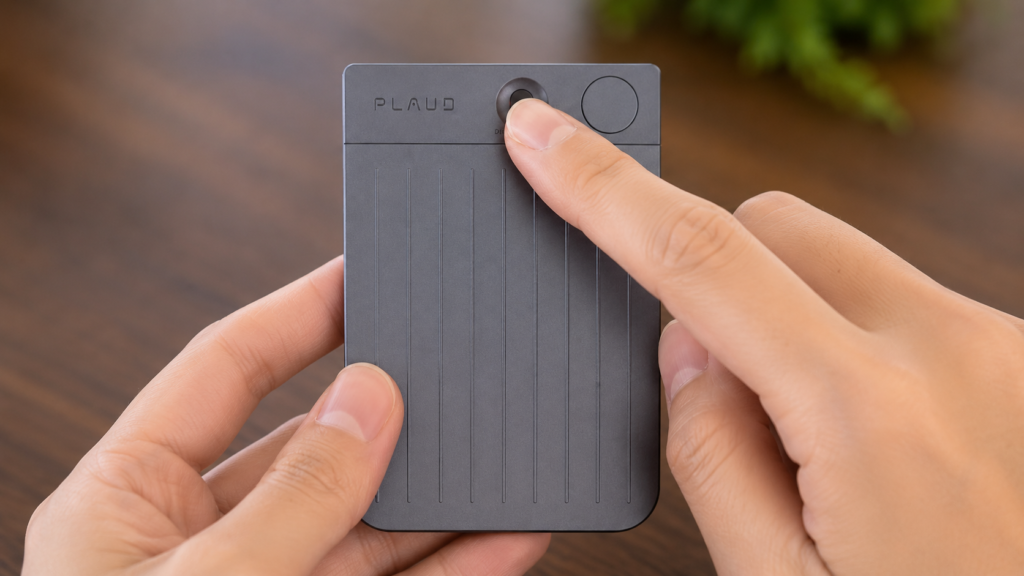
対面会話を録音するときは、本体正面のスライドスイッチを下方向へ切り替えます。
この状態が通常録音モードです。
通常録音モードでは、本体のMEMSマイクを使って、空気中を伝わる声や音を記録します。
1対1の商談、少人数の会議、取材、講義、セミナー、アイデアメモなどで使用できます。
スイッチは、録音を開始する前に切り替えておくのが基本です。
録音開始後に慌ててスイッチを動かすと、操作音や本体を触る音が入る可能性があります。
また、録音中に本体を動かすと、机との摩擦音や指で触れた音が大きく記録されることがあります。
録音中のスイッチ操作は避けましょう。
最初から正しい録音モードを選び、録音を開始してからは本体へなるべく触れないことが大切です。
本体を置く位置は、話し手全員から極端に遠くならない場所が理想です。
長方形の会議机であれば、端ではなく中央寄りへ置くと、複数人の声量差を抑えやすくなります。
ただし、プロジェクター、空調、パソコンの冷却ファン、キーボードなど、継続的に音を出す機器の近くは避けたほうがよいでしょう。
紙の資料をめくる場所や、参加者が頻繁に机を叩く場所も、ノイズが入りやすい位置です。
机に直接置くときの工夫
硬い机へ直接置くと、机を伝わる振動や物を置いた音が入りやすい場合があります。
録音を妨げない薄いケースや、安定した柔らかめのマットの上へ置くと、接触音を抑えられることがあります。
ただし、マイク部分を完全に覆うような置き方は避けてください。
ケースの形状によって集音への影響が異なるため、本番前に実際の環境で試すことが大切です。
ボタン長押しで録音を始める
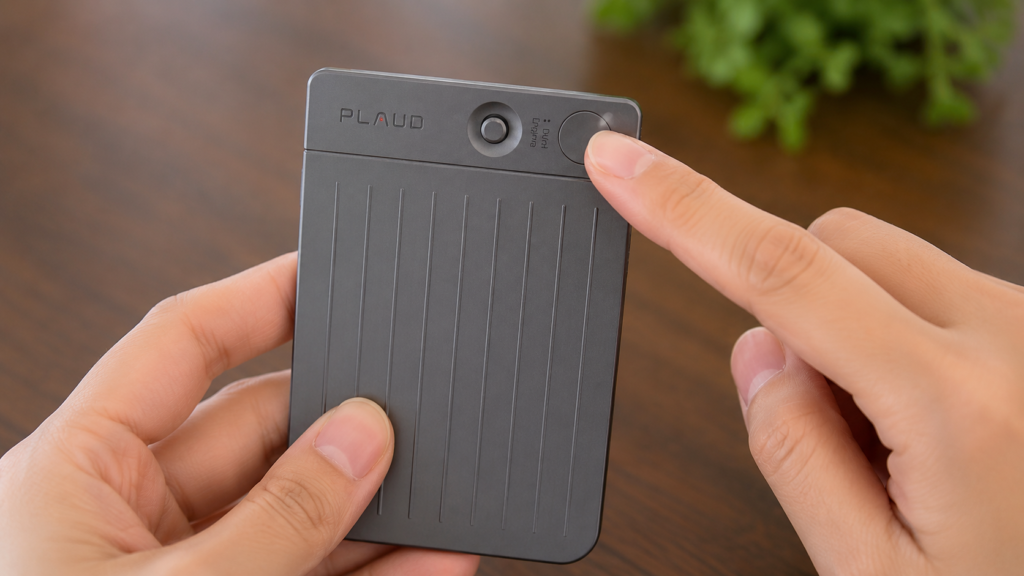
録音モードを選んだら、本体中央の丸いボタンを約1秒間長押しします。
正しく操作できると、本体が1回振動し、LEDが赤く点灯します。
ここから録音が始まります。
ボタンを軽く押しただけでは、録音開始にならないことがあります。
短押しは、録音中に重要箇所を記録するハイライト操作として使われるためです。
録音を始めるときは、指を置いてすぐ離すのではなく、振動を感じるまで約1秒押し続けるとわかりやすいですよ。
アプリを毎回開く必要はありません。
PLAUD Noteは、本体だけで録音を開始できます。まず本体のストレージへ音声を保存し、録音後にアプリへ転送する流れです。
会議が始まる直前に録音操作をすると、参加者へのあいさつや冒頭の説明が欠けてしまうことがあります。
録音の許可を得たあと、会議開始の少し前に録音を始めておくと安心です。
録音後の文字起こしや要約を使う場合も、冒頭で参加者名や議題を口頭で確認しておくと整理しやすくなります。
たとえば、「7月25日の商品企画会議を始めます。参加者は山田さん、佐藤さん、鈴木さんです」のように話しておく方法です。
録音データだけを後から見ても、いつ、誰が、何について話したのかを把握しやすくなります。
ランプと振動で開始を確認
PLAUD Noteは画面を搭載していないため、録音状態はランプと振動で確認します。
録音開始時は、本体が1回振動し、LEDが赤く点灯します。
録音停止時は、本体が2回振動し、赤いランプが消灯します。
この違いを覚えておくと、スマートフォンを開かなくても録音状態を判断できます。
| 操作 | 振動 | ランプ | 状態 |
|---|---|---|---|
| ボタンを約1秒長押し | 1回 | 赤色点灯 | 録音開始 |
| 録音中に短押し | 通知 | 白色点滅 | ハイライト追加 |
| 録音中に約1秒長押し | 2回 | 赤色消灯 | 録音停止・保存 |
録音開始時に振動したものの、赤いランプを見ていなかったというケースもあります。
周囲が騒がしい場所や、厚手のケース越しに持っている場合は、振動を感じにくいこともあるでしょう。
振動だけで判断せず、赤いランプまで目で確認するのがおすすめです。
録音中に赤いランプが見えにくい場合は、本体の向きを調整してから会議を始めてください。
一度確認したら、録音終了まで同じ場所へ置いておくほうが音質は安定します。
通話を録音する手順
PLAUD Noteでスマートフォン通話を録音するときは、通常録音とは異なる準備が必要です。
通話録音モードへ切り替え、PLAUD Noteをスマートフォンの背面へ密着させます。
受話音声の振動を記録する仕組みなので、装着位置やイヤホンの有無が録音結果へ大きく影響します。
スイッチを上へ切り替える
スマートフォン通話を録音するときは、本体側面のスライドスイッチを上方向へ切り替えます。
スイッチ下部の赤い部分が見える状態が、通話録音モードの目印です。
通話録音モードへ切り替えると、PLAUD Noteはスマートフォンから伝わる振動を拾いやすい状態になります。
携帯電話回線による通話だけでなく、LINE通話など、スマートフォン本体から相手の声が出る通話でも利用できます。
ただし、通話アプリ、スマートフォン、基本ソフトの仕様変更などにより、実際の録音状態が変わる可能性があります。
重要な電話を録音する前には、自分の別端末や家族の端末を使って、実際の通話環境でテストしておきましょう。
通話開始前に、録音について相手へ説明してください。
PLAUD Noteは、録音開始を通話相手へ自動で通知する機器ではありません。会話の録音には、プライバシー、社内規則、契約、守秘義務などが関係する場合があります。録音の可否は状況や地域によって異なるため、必要に応じて勤務先の担当部署や法律の専門家へ相談してください。
録音の開始は、通話がつながる直前または録音の同意を得た直後に行います。
スイッチを上にした状態で、中央のボタンを約1秒長押ししてください。
1回振動し、赤いランプが点灯すれば録音中です。
通話録音モードへ切り替えただけでは、自動的に録音は始まりません。
スイッチの切り替えと録音ボタンの長押しは、別々の操作です。
スマホ背面へ正しく装着する
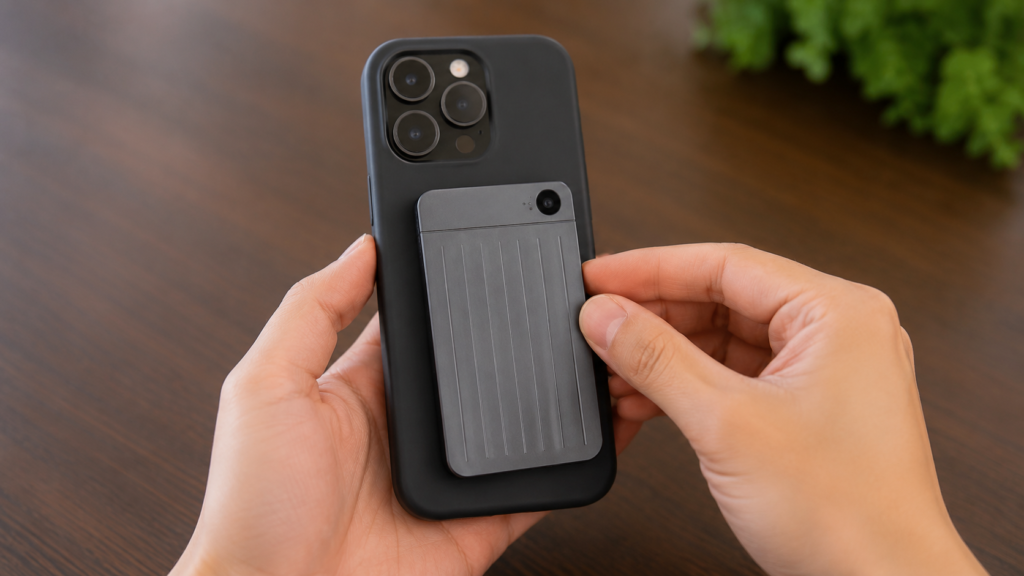
通話録音では、PLAUD Noteをスマートフォンの背面へ取り付けます。
PLAUD Noteはスマホ筐体から伝わる振動を拾うため、単に近くへ置くだけでは十分に録音できない可能性があります。
スマートフォンとPLAUD Noteを、ずれないように密着させることが重要です。
MagSafeに対応しているiPhoneでは、付属のマグネットケースなどを使ってスマートフォン背面へ装着できます。
MagSafeに対応していないスマートフォンやAndroid端末では、付属のマグネットリングをケース背面へ貼り付ける方法があります。
リングを貼る前に、スマートフォンの中央位置、カメラ部分との干渉、普段使っている充電器との相性を確認してください。
一度貼り付けたリングは、きれいにはがして再利用するのが難しい場合があります。
貼り付け位置を何度も変えないよう、保護シールをはがす前に仮置きして位置を決めましょう。
マグネットリングとワイヤレス充電の組み合わせに注意してください。
金属製リングをスマートフォン本体へ直接貼り付けた状態でワイヤレス充電を行うと、発熱や充電不良につながる可能性があります。
リングは取り外せるケース側へ付け、ワイヤレス充電時にケースを外す運用も検討してください。
異常な発熱を感じた場合は、直ちに使用を中止してください。
厚手のケース、金属製ケース、凹凸の大きいケースでは、スマートフォンからPLAUD Noteへ振動が伝わりにくくなる可能性があります。
見た目では固定できていても、通話相手の声が小さい場合は、ケースを外した状態でもテストしてみましょう。
ケースを選ぶときは、磁力の強さだけでなく、スマートフォンとPLAUD Noteの間に大きな隙間ができないか確認することが大切です。
イヤホンを外して通話する
PLAUD Noteで通話録音するときは、AirPodsなどのBluetoothイヤホンやヘッドホンを外してください。
通話録音では、スマートフォンの受話スピーカーから発生する振動をPLAUD Noteが記録します。
イヤホンへ相手の声を出力すると、スマートフォン本体から十分な音や振動が発生しなくなります。
その結果、自分の声だけが入り、相手の声がほとんど入らないことがあります。
有線イヤホンについても、相手の音声がイヤホン側から出る状態では同じ問題が起こる可能性があります。
通話録音時の基本条件
イヤホンを外す、スマートフォン本体から相手の声を出す、受話音量を上げる、PLAUD Noteを背面へ密着させる。この4点を確認しましょう。
相手の声が小さい場合は、スマートフォンの受話音量を少しずつ上げます。
音量を最大にすれば必ずよいわけではありません。
音が割れたり、周囲へ通話内容が聞こえたりする可能性があるため、自分の環境で聞き取りやすく録音もしやすい音量を探してください。
PLAUDアプリのデバイス設定にV.C.Sゲインの項目が表示される場合は、「低」「中」「高」などから感度を調整できます。
相手の声が小さいときは中から試し、必要に応じて高へ変更するのがわかりやすいでしょう。
ただし、感度を上げると接触音や振動音まで目立つ場合があります。
設定変更後は必ず短い通話を録音し、自分と相手の声のバランスを確認してください。
◆通話録音で失敗しにくい方法
通話録音では、相手につながってから慌ててPLAUD Noteを取り付けるより、先にスマホへ装着してモードを切り替えておくほうが安定します。着信に出る前に準備できない場合は、録音の同意を得たあと、落ち着いて赤いランプまで確認しましょう。
録音中と停止時の操作方法
録音を開始したあとは、重要な発言へハイライトを付けたり、長押しで録音を停止したりできます。
操作方法はシンプルですが、短押しと長押しでは役割が異なります。
録音を止めたつもりがハイライトだけ追加されていた、ということがないように違いを確認しましょう。
短押しで重要箇所を記録する
録音中に中央のボタンを短く1回押すと、その時点へハイライトを追加できます。
ハイライトは、会議や商談の中で重要な場面を後から見つけやすくするための目印です。
金額や納期が決まった瞬間、次の担当者が決まった場面、顧客から重要な要望が出た場面、記事で引用したい発言があった場面などで活用できます。
録音後に長時間の音声を最初から聞き直す必要が減り、文字起こしや要約を確認するときも重要箇所へ戻りやすくなります。
ただし、ハイライトを付けるためにPLAUD Noteへ触れると、その接触音が録音される場合があります。
ボタンを強く叩くのではなく、本体が動かないように軽く短押ししてください。
ハイライト前に合図の言葉を入れる方法も便利です。
ボタンを押す直前に「ここが決定事項です」「次が重要です」と口頭で残しておくと、文字起こし上でも重要箇所を見つけやすくなります。
ハイライトを付けすぎると、どの場所が本当に重要だったのかわかりにくくなります。
一つの会議で何度も押すのではなく、決定事項、期限、担当者、重要な数字などへ絞ると使いやすいでしょう。
長押しで録音を停止する
録音を終了するときは、中央のボタンを再び約1秒間長押しします。
本体が2回振動し、赤いランプが消灯すれば録音終了です。
録音データは本体のストレージへ保存されます。
ボタンを短く押しただけでは録音が停止せず、ハイライトが追加されるだけです。
会議終了後は、2回の振動と赤いランプの消灯を確認してください。
録音停止を忘れないようにしましょう。
会議後も録音が続くと、不要な会話まで記録され、バッテリーや保存容量を消費します。機密情報や私的な会話が含まれる可能性もあるため、終了時の確認を習慣にしてください。
録音を停止したら、PLAUDアプリを開いてデータを転送します。
転送にはBluetoothやWi-Fiが利用されますが、録音時間や通信環境によって完了までの時間は変わります。
大切な録音は、アプリへ転送できたことを確認するまで、本体側のデータを削除しないほうが安心です。
文字起こしを開始する前に音声を少し再生し、冒頭、中盤、終盤が正常に記録されているか確認しましょう。
一度文字起こしへ使用した分数は、ファイルを削除しても戻らないのが基本です。
無料枠や追加パッケージを無駄にしないためにも、先に音声状態を確認してから文字起こしを実行するのがおすすめです。
録音ミスを防ぐ設定と対策
PLAUD Noteの録音ミスは、本体の故障だけでなく、モードの選択、設置場所、イヤホン、音量、感度設定など、ちょっとした条件の違いで起こります。
重要な録音ほど、本番前のテストと録音後の確認が欠かせません。
ここでは、音が小さい、相手の声が入らない、ノイズが大きいといった問題を防ぐ方法を解説します。
テスト録音で音声を確認する
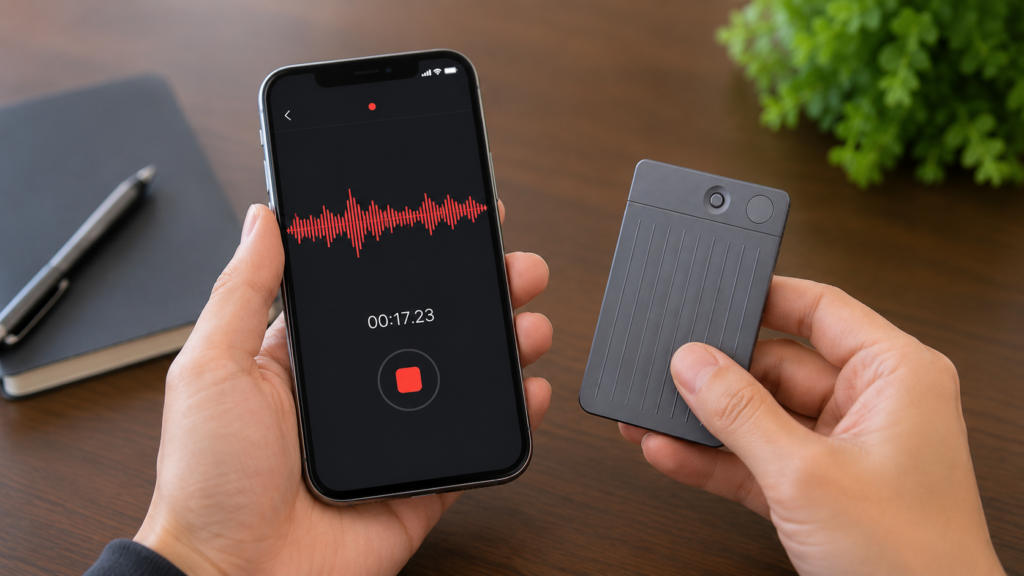
録音ミスを防ぐ最も確実な方法は、本番と同じ条件で数秒のテスト録音を行うことです。
対面会議なら、実際にPLAUD Noteを置く予定の場所へ設置し、参加者が座る位置から声を出します。
通話録音なら、本番と同じスマートフォン、ケース、通話アプリ、音量、装着位置で試します。
テスト録音は、長時間行う必要はありません。
10秒から30秒程度でも、声が入っているか、音量が小さすぎないか、接触音が目立たないかを判断できます。
| 症状 | 考えられる原因 | 確認する対策 |
|---|---|---|
| 相手の声が入らない | 通常録音モードのまま | スイッチを上へ切り替える |
| 通話相手の声が小さい | 密着不足・受話音量不足 | 背面へ密着し音量を調整する |
| 自分の声だけ入る | イヤホンへ音声を出力 | イヤホンを外す |
| 会議の声が遠い | 設置位置が遠い | 机の中央寄りへ移動する |
| 接触音が大きい | 録音中に本体へ触れている | 開始後は本体を動かさない |
| 録音が始まっていない | 長押し時間が短い | 振動と赤いランプを確認する |
対面録音の音量が小さい場合は、PLAUDアプリのデバイス設定からマイクゲインを確認します。
初期値が24前後で表示される環境では、声が小さい場合に28以上を試す方法があります。
ただし、ゲインを上げるほど、空調音、紙をめくる音、キーボード音なども拾いやすくなります。
いきなり最大へ上げず、少しずつ調整してください。
通話録音で相手の声が小さい場合は、V.C.Sゲインを確認します。
低、中、高の設定がある場合は、まず中で試し、不足する場合に高へ変更するとよいでしょう。
設定項目の名称や選択肢は、アプリやファームウェアのバージョンによって変わる可能性があります。
正確な操作方法は、PLAUDアプリ内の表示や公式サポートで確認してください。
AIスピーチ強化は元音声の確認後に使う
周囲の雑音が目立つ場合は、アプリのAIスピーチ強化機能を使うことで、人の声を聞き取りやすくできる場合があります。
ただし、音声処理は、録音されていない声を完全に復元する機能ではありません。
元の録音で相手の声がほとんど入っていない場合、設定だけで完全に直すのは難しいでしょう。
まずはモード、設置場所、音量、イヤホンの状態を改善し、そのうえで音声強化を使うのが基本です。
◆私が重要な録音前に行う確認
私は「モード、赤ランプ、置き場所、音量、10秒テスト」の順に確認します。機能を細かく覚えるより、この5項目を毎回同じ順番で確認するほうが、現場では録音ミスを防ぎやすいですよ。
ケースとMagSafeアクセサリーの選び方
PLAUD Noteで通話録音を安定させるには、本体性能だけでなく、スマートフォンケースやMagSafeアクセサリーとの相性も重要です。
しっかり固定できるケースでも、PLAUD Noteとスマートフォンの間に厚みや隙間があると、振動が伝わりにくくなる可能性があります。
選ぶときは、磁力の強さ、密着性、取り外しやすさ、充電方法、安全性を確認しましょう。
| 確認項目 | 選び方のポイント |
|---|---|
| 密着性 | PLAUD Noteとスマホ背面に大きな隙間ができない |
| 磁力 | 通話中にずれたり落下したりしにくい |
| ケースの厚み | 振動を妨げるほど厚すぎない |
| カメラとの干渉 | 本体やリングがカメラ部分へ重ならない |
| 充電方法 | ワイヤレス充電との干渉や発熱を確認する |
| 取り外しやすさ | 録音後に無理なく取り外せる |
iPhoneのMagSafeを利用する場合は、PLAUD Note専用ケースを使うと位置を合わせやすくなります。
Android端末やMagSafe非対応ケースでは、マグネットリングを使う方法があります。
ただし、リングを付ければ、すべての端末やケースで同じように録音できるわけではありません。
ケースの材質、厚み、スマートフォンのスピーカー構造によって振動の伝わり方は変わります。
アクセサリー選びでは、見た目よりテスト結果を優先しましょう。
磁力が強くても、通話録音で相手の声が小さければ用途に合っていません。購入後は、実際のケースを装着した状態でテスト録音してください。
社外品のMagSafeリングやケースを使用する場合は、サイズ、磁石の配置、耐荷重、対応機種を確認してください。
強力な磁石を使った製品は、磁気カード、医療機器、精密機器などへ影響を与える可能性があります。
製品の注意事項を読み、心配がある場合は機器メーカーや専門家へ相談してください。
また、PLAUD Noteをスマートフォンへ付けたまま持ち歩く場合は、落下にも注意が必要です。
磁力だけで完全に固定されるとは限りません。
移動中は別々に収納し、通話時だけ装着する運用も安全です。
価格や付属品は購入時点で確認してください。
PLAUD Note本体、専用ケース、マグネットリングの付属状況や販売条件は、購入時期や販売店、セット商品によって変わる可能性があります。正確な価格、保証、返品条件、付属品はPLAUD公式サイトや正規販売店で確認してください。
PLAUD Note録音のよくある質問(FAQ)
Q1. PLAUD Noteはスマホに付けなくても録音できますか?
A. 対面会話の録音であれば、スマートフォンへ取り付けなくても使えます。スイッチを下にして通常録音モードを選び、机の上など、話し手の声を拾いやすい位置へ置いてください。スマートフォンへの装着が必要になるのは、主に通話録音を行う場合です。
Q2. 通話録音で相手の声が入らないのはなぜですか?
A. スイッチが通常録音モードのままになっている、PLAUD Noteがスマホ背面へ密着していない、イヤホンへ音声を出力している、受話音量が小さいといった原因が考えられます。スイッチを上にし、イヤホンを外して、スマートフォン本体から相手の声を出してください。必要に応じてV.C.Sゲインも調整します。
Q3. LINE通話もPLAUD Noteで録音できますか?
A. スマートフォン本体から通話音声を出し、PLAUD Noteを背面へ取り付けて通話録音モードにすれば、LINE通話でも録音に利用できます。ただし、イヤホンを使用すると相手の声を記録できない可能性があります。アプリや端末の仕様変更も考えられるため、重要な通話前にはテスト録音を行ってください。
Q4. 録音中にスマホアプリを開いておく必要はありますか?
A. 録音中にPLAUDアプリを開き続ける必要はありません。PLAUD Note本体のボタンで録音を開始し、本体ストレージへ保存できます。録音終了後にアプリを開き、音声データを転送して文字起こしや要約を行います。
Q5. 文字起こし分数を使い切ると録音できませんか?
A. 月間の文字起こし分数を使い切っても、PLAUD Note本体の録音機能が停止するわけではありません。音声は本体へ保存できます。翌月の分数更新を待つ、上位プランへ変更する、追加の文字起こしパッケージを購入するなどの方法で、後から文字起こしできます。プラン内容や料金は変更される可能性があるため、正確な情報はPLAUD公式サイトをご確認ください。
PLAUD Noteの録音方法まとめ
PLAUD Noteは、対面録音と通話録音でモードを正しく切り替える必要があります。
対面会話ではスイッチを下にし、参加者の声を拾いやすい場所へ本体を置きます。
スマートフォン通話ではスイッチを上にし、イヤホンを外して、PLAUD Noteをスマホ背面へ密着させてください。
録音開始は中央ボタンを約1秒長押しし、1回の振動と赤いランプを確認します。
録音終了時は再び約1秒長押しし、2回の振動と赤いランプの消灯を確認しましょう。
重要な会議や通話では、本番前に10秒程度のテスト録音を行うことが、最も効果的な失敗対策です。
録音に関する法律、社内規則、守秘義務、個人情報の扱いは、利用する状況によって異なります。
録音前に相手の同意を得たうえで、必要に応じて勤務先の担当部署や法律の専門家へ相談してください。
製品仕様、対応機能、料金、付属品、アプリ画面は変更される可能性があります。購入や設定を行う際は、正確な情報をPLAUD公式サイトおよび公式サポートで確認し、最終的な判断はご自身の利用環境に合わせて行いましょう。
コメント