
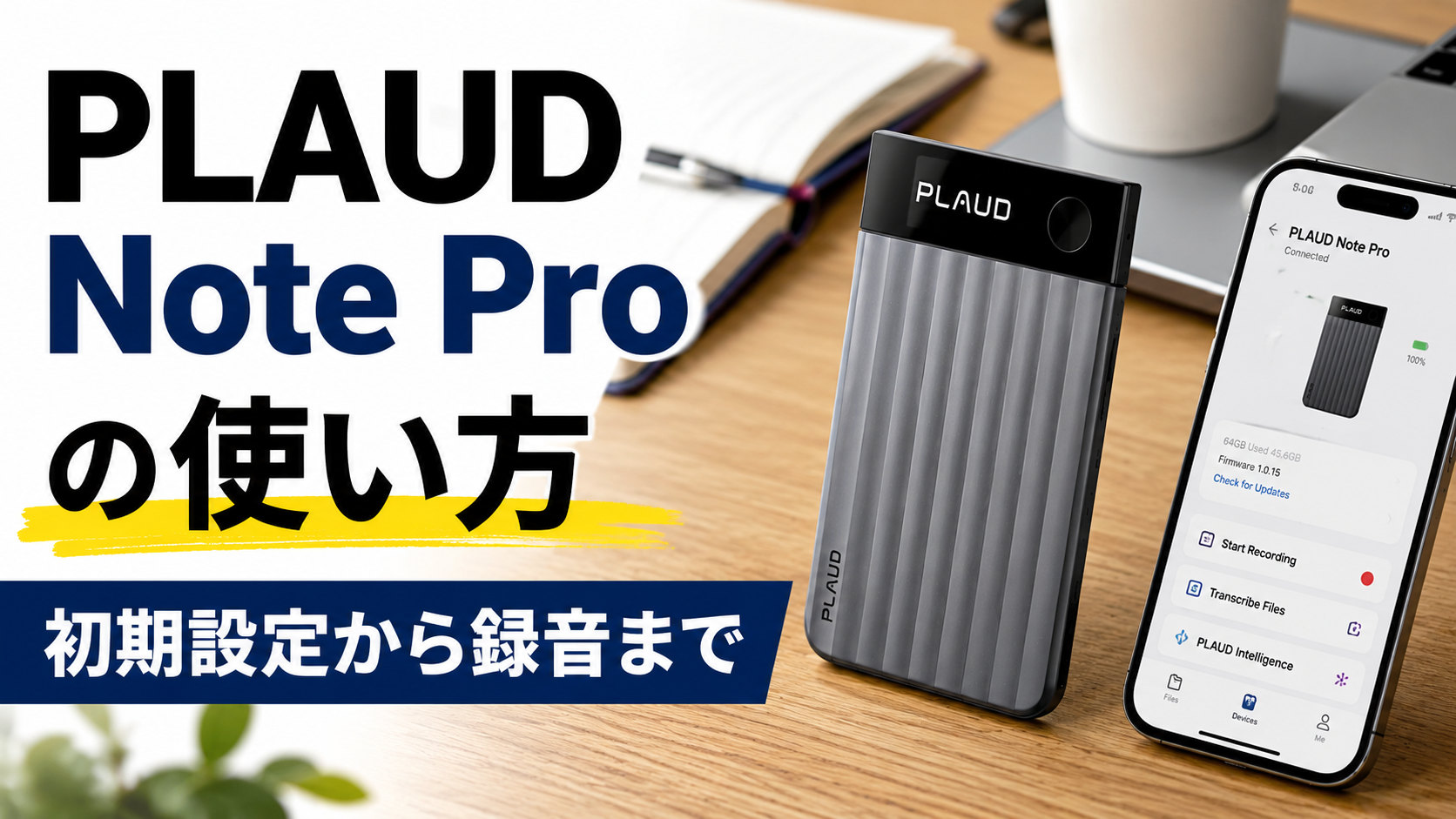
PLAUD Note Proを購入したものの、「最初に何を設定すればいいの?」「ボタンはどう操作する?」「本当に録音できているか不安」と迷っていませんか。
PLAUD Note Proは、本体だけで録音を始められるシンプルな機器です。ただし、文字起こしやAI要約まで活用するには、スマートフォンへのアプリ導入、権限の許可、本体との接続が必要になります。
特に初回は、スマートフォンのBluetooth設定から直接ペアリングしようとして、うまく接続できないケースが少なくありません。PLAUD Note Proは、基本的に専用のPLAUDアプリを通して接続するのがポイントです。
この記事では、PLAUD Note Proの初期設定から録音、同期、文字起こし、データの書き出し、不具合への対処まで、初めて使う人にもわかるように順番に解説します。
重要な会議で初めて使うのではなく、最初に短いテスト録音と同期まで済ませておくと、録音漏れや保存先の勘違いを防ぎやすくなります。
- PLAUD Note Proを使い始めるための初期設定
- 対面会議とスマートフォン通話の録音方法
- 録音データを文字起こしして要約する手順
- 接続や充電ができない場合の対処方法
最初に結論を言うと、PLAUD Note Proはアプリ連携、権限設定、録音状態の確認を最初に済ませれば、安定して使いやすい機器です。
初回設定後は、10秒ほど話して録音を停止し、アプリへの同期、音声再生、文字起こしまで試してください。重要な会議の直前に初めて操作するより、録音の流れを一度経験しておくほうが安心ですよ。


PLAUD Note Proの特徴とできること
PLAUD Note Proは、カード型の薄い本体に録音機能とAIによる文字起こし・要約機能を組み合わせたボイスレコーダーです。
本体で音声を記録し、PLAUDアプリへデータを転送したあと、文字起こし、要約、マインドマップ、タスク整理などに活用できます。
まずは、従来のPLAUD Noteとの違いや、使用前に準備しておくものを確認しておきましょう。
Note Proの主な進化ポイント
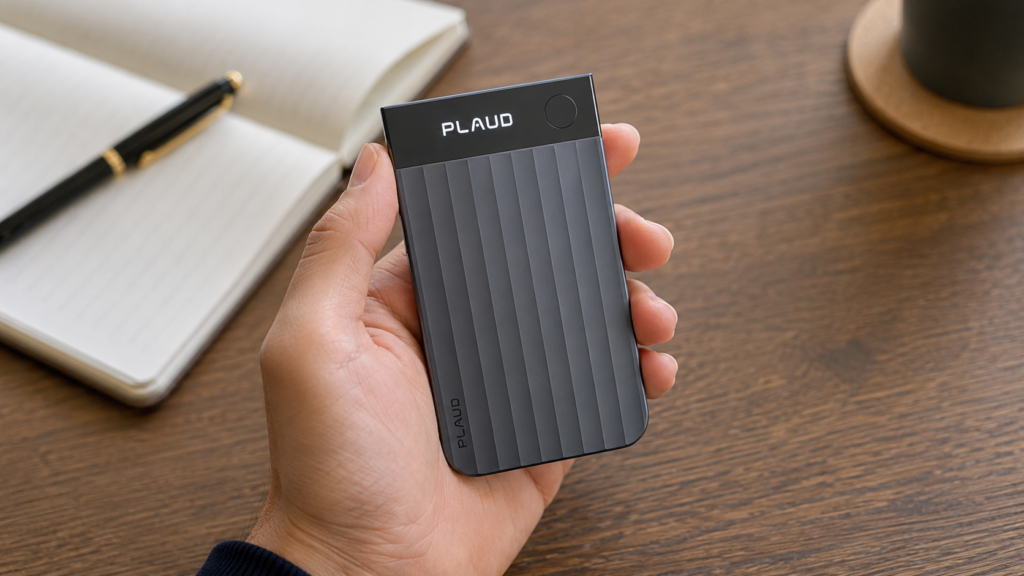
PLAUD Note Proの大きな特徴は、前面にAMOLEDディスプレイが搭載されたことです。
従来のPLAUD Noteは、ランプの色や点滅、振動を見て動作状況を判断する必要がありました。Note Proでは、録音中、バッテリー残量、接続状態、ストレージ容量などを画面で確認しやすくなっています。
録音が始まっているかを目で確認できるため、「ボタンを押したつもりだった」という操作ミスを減らしやすいのが利点です。
集音部分には、4基のMEMSマイクと1基のVPUマイクが搭載されています。対面録音では、周囲の音声を複数のマイクで収音し、通話録音ではスマートフォン本体から伝わる振動を利用して音声を記録します。
最適な集音範囲は最大約5mが目安とされていますが、実際の聞こえ方は、部屋の反響、話者の声量、机の材質、周囲の雑音、端末の設置場所によって変わります。
| 比較項目 | PLAUD Note Pro | PLAUD Note |
|---|---|---|
| マイク構成 | MEMSマイク4基+VPU1基 | MEMSマイク2基+VPU1基 |
| 集音範囲の目安 | 最大約5m | 最大約3m |
| 状態確認 | AMOLEDディスプレイ | LEDランプ |
| 録音モード | センサーによる自動判別 | スライドスイッチで切り替え |
| 連続録音時間 | 最長約30~50時間 | 最長約30時間 |
| 内蔵ストレージ | 64GB | 64GB |
録音時間や集音距離は、設定や利用環境によって変わる一般的な目安です。正確な仕様や対応機能は、購入時点の公式サイトや取扱説明書をご確認ください。
通常のPLAUD Noteと迷っている場合は、PLAUD Note ProとNoteの違いを比較した記事も参考にしてください。
◆PLAUD NAVIからのワンポイントアドバイス
Note Proの価値は、単に録音時間が長いことだけではありません。画面を見て録音状態を確認できる点が、実際の仕事ではかなり重要です。録り直せない商談やインタビューほど、この安心感が効いてきますよ。
使い始める前に必要なもの
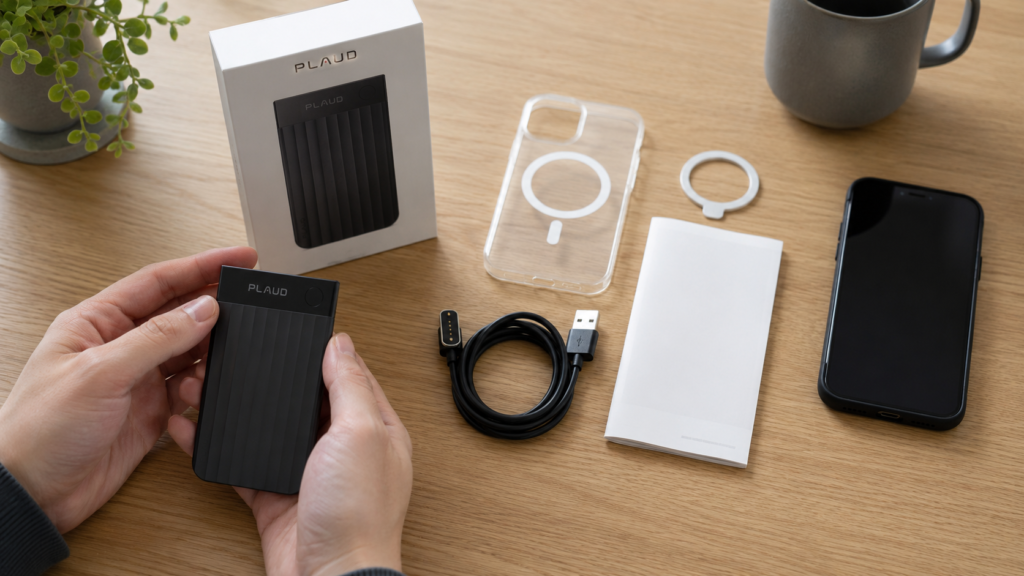
PLAUD Note Proを使い始める前に、本体、専用充電ケーブル、スマートフォン、PLAUDアプリを準備します。
製品パッケージには、一般的にPLAUD Note Pro本体、MagSafeケース、マグネット吸着リング、4ピン式の専用充電ケーブル、取扱説明書などが含まれています。
スマートフォンがMagSafeに対応していない場合でも、付属のリングをケースや端末へ取り付けることで、Note Proを背面に固定できます。ただし、ケースの材質や厚さによって吸着力は変わるため、落下しないことを確認してから使用してください。
初回設定の前には、少なくとも10分程度は充電しておくと安心です。充電には、出力がDC5Vで0.5A以上のUSB電源アダプターと、付属の専用ケーブルを使用します。
4ピン端子は磁力で吸着しますが、専用ケースを装着したままだと接点がわずかに浮き、充電が安定しない場合があります。充電が始まらないときは、ケースを外して本体へ直接ケーブルを接続してみてください。
一般的なUSB Type-Cケーブルを本体へ直接差し込む製品ではありません。
付属の磁気式ケーブル以外を無理に使用すると、接点の破損や充電不良につながる可能性があります。充電器とケーブルは、公式が案内する条件に合うものを使用してください。
また、録音する会議や通話については、相手の同意や社内規定、業界のルールを事前に確認しましょう。録音の可否は、場所や目的、契約、組織の規定によって異なります。
法律やプライバシーに関わる判断が必要な場合は、最終的な判断を勤務先の担当部署や法律の専門家にご相談ください。
初期設定の進め方
PLAUD Note Proの初期設定では、アプリの導入、スマートフォン側の権限設定、本体とのペアリング、ファームウェア更新を順番に進めます。
難しい操作はありませんが、スマートフォン本体のBluetooth画面から直接接続しないことが大切です。
接続作業は、PLAUDアプリ内の案内に沿って進めてください。
アプリをインストールする
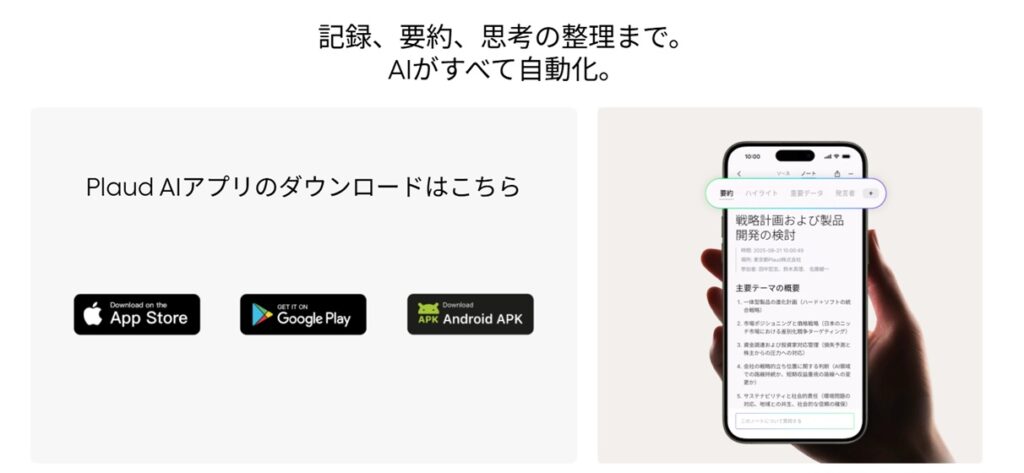
最初に、iPhoneではApp Store、AndroidではGoogle PlayからPLAUDアプリをインストールします。
似た名前のアプリを避けるため、開発元やロゴを確認し、公式アプリを選びましょう。アプリの名称や画面構成は、更新によって変更される場合があります。
インストール後にアプリを起動し、メールアドレスなどを使ってアカウントを作成します。すでにPLAUDのアカウントを持っている場合は、既存のアカウントでログインしてください。
スマートフォンとWeb版で同じ録音データを管理したい場合は、ログイン方法を統一しておくのがおすすめです。
たとえば、最初はAppleアカウントで登録し、あとから別のメールアドレスでログインすると、別アカウントとして扱われる可能性があります。「録音ファイルが消えた」と感じたときは、実際には異なるアカウントへログインしているケースも考えられます。
ログイン方法はメモしておきましょう。
仕事用と個人用で複数のメールアドレスを使っている人は、どのアドレスで登録したかをパスワード管理アプリなどへ残しておくと、端末変更時にも迷いにくくなります。
Bluetooth権限を設定する
PLAUD Note Proとスマートフォンを接続するには、Bluetooth機能とアプリのアクセス権限を有効にします。
iPhoneでは、「設定」からPLAUDアプリを開き、Bluetoothへのアクセスを許可してください。あわせて、iPhone本体のBluetoothもオンにします。
Androidでは、Bluetoothまたは付近のデバイスへのアクセスに加え、OSのバージョンによって位置情報の権限が必要になる場合があります。
特に古いAndroidでは、周辺のBluetooth機器を検索する仕組みと位置情報権限が結び付いているため、位置情報を許可していないとNote Proが一覧に表示されないことがあります。
Bluetoothがオンになっていても、PLAUDアプリへの権限が拒否されていると接続できません。
本体が見つからない場合は、スマートフォン全体のBluetooth設定だけでなく、アプリごとの権限も確認してください。
ここで注意したいのが、スマートフォンの標準Bluetooth画面から直接「Plaud Note Pro」を選び、一般的なイヤホンのように接続しないことです。
ペアリングはPLAUDアプリの接続メニューから行うと覚えておけば大丈夫です。
本体をペアリングする
権限設定が終わったら、PLAUD Note Pro本体の録音ボタンを短く1回押し、電源を入れます。
画面にロゴや接続待機を示す表示が出たことを確認したら、スマートフォンでPLAUDアプリを開きます。
アプリ画面の左上にあるデバイス接続メニューから、「アプリにデバイスを接続」などの項目を選択し、一覧に表示されたPlaud Note Proをタップします。
複数のPLAUD端末が近くにある環境では、似た名前のデバイスが複数表示される場合があります。そのときは、パッケージや取扱説明書に記載されているシリアル番号と照合してください。
接続が完了すると、アプリ上に本体名、バッテリー残量、ストレージなどの情報が表示されます。
うまく見つからないときは、次の順番で確認すると切り分けやすいです。
- Note Proの画面が点灯しているか確認する
- スマートフォンのBluetoothをオンにする
- PLAUDアプリのBluetooth権限を確認する
- Androidでは位置情報や付近のデバイス権限を確認する
- アプリを終了して再度起動する
- スマートフォンをNote Proへ近づけて検索する
最初から本体をリセットするのではなく、電源、権限、アプリ、距離の順に確認したほうが、不要な初期化を避けられます。
ファームウェアを更新する
ペアリング後にファームウェア更新の案内が表示された場合は、重要な会議で使う前に更新しておきましょう。
ファームウェアは、本体内部の動作を制御する基本ソフトです。接続の安定性、バッテリー表示、録音処理、新しい機能などが改善されることがあります。
更新中は、Note Proとスマートフォンを近くに置き、アプリを終了しないようにします。バッテリー残量が少ない場合は、先に充電してから始めるほうが安全です。
更新画面が長時間変わらない場合でも、すぐにアプリを強制終了したり、本体をリセットしたりしないでください。通信状況によって時間がかかる可能性があります。
初回設定が終わったら、10秒から30秒程度のテスト録音を行います。
自分の声を録音し、停止、アプリへの転送、音声再生、文字起こしまで確認してください。この一連の確認ができれば、基本設定は完了です。
重要な会議の当日に更新を始めると、予想以上に時間がかかったり、再接続が必要になったりするかもしれません。できれば前日までに更新とテストを済ませておきましょう。
録音機能の使い方
PLAUD Note Proの基本的な録音操作は、本体前面のボタンを長押しするだけです。
対面会議とスマートフォン通話では本体の置き方が異なりますが、従来モデルのような物理スライドスイッチによる手動切り替えはありません。
録音開始、停止、ハイライトの3つを覚えれば、基本操作で迷うことは少なくなります。
録音開始と停止の操作方法
録音を開始するには、前面の録音ボタンを約1秒間長押しします。
正常に録音が始まると、本体が1回振動し、AMOLEDディスプレイに録音中であることを示す表示が出ます。
録音を終了するときも、同じボタンを約1秒間長押しします。本体が2回振動し、録音終了を示す表示に切り替われば保存完了です。
| 操作 | ボタン操作 | 確認方法 |
|---|---|---|
| 電源を入れる | 短く1回押す | 画面に起動表示 |
| 録音を開始する | 約1秒長押し | 1回振動して録音表示 |
| ハイライトする | 録音中に短く1回押す | 振動または画面表示 |
| 録音を停止する | 約1秒長押し | 2回振動して終了表示 |
ボタンを軽く触れただけでは録音開始になりません。押したあと、振動と画面表示の両方を確認する習慣を付けましょう。録音開始と停止は、約1秒の長押しで操作できます。
会議の開始直前ではなく、参加者が集まり始めた時点で録音を始めておくと、冒頭の説明を逃しにくくなります。ただし、録音することは参加者へ事前に伝えてください。
◆PLAUD NAVIからのワンポイントアドバイス
私は録音開始後に、「テスト、今日の日付、会議名」と短く声に出す方法をおすすめしています。あとで音声を開いたときにファイルの内容を判断しやすく、マイクが正常に動いているかも確認できます。
会議録音と通話録音の使い分け
対面会議を録音するときは、PLAUD Note Proを机の上や話者の近くへ置きます。
本体のマイク部分を資料や衣服で覆わず、参加者の声が均等に届く位置を選んでください。長いテーブルでは、端へ置くより中央付近へ置いたほうが、複数人の声量差を抑えやすくなります。
最大約5mの集音範囲は便利ですが、5m離れた小さな声まで必ず鮮明に録れるという意味ではありません。
空調音、プロジェクター、キーボードの打鍵音、紙をめくる音が近いと、話し声より雑音が大きく記録されることがあります。重要な会議では、話者との距離をできるだけ短くしてください。
スマートフォン通話を録音するときは、付属のMagSafeケースなどを使って、Note Proをスマートフォン背面へ密着させます。
Note ProのVPUは、スマートフォン本体から伝わる振動を利用して通話音声を記録します。そのため、端末から離して机に置いただけでは、通話録音の利点を十分に生かせません。
Note Proは内部のセンサーによって使用状況を検知し、対面録音と通話録音を自動的に切り替える仕組みです。手動のスライド操作は基本的に必要ありません。
自動判別に任せきりにせず、画面表示と装着状態を確認してください。
厚いスマートフォンケース、金属パーツ付きケース、接触面に隙間ができるケースでは、通話音声が十分に伝わらない可能性があります。初めて使う組み合わせでは、短い通話でテスト録音することが大切です。
LINE通話やWeb会議などは、スマートフォンの機種、アプリの音声出力方法、スピーカー音量によって録音結果が変わることがあります。
大切な通話では、録音開始後に数秒話し、終了後に音声を再生して、相手と自分の声が入っているか確認しておくと安心です。
ハイライト機能を活用する
録音中に重要な発言が出たら、録音ボタンを短く1回押すことでハイライトを追加できます。
ハイライトを付けると、その時点が目印として記録されます。あとから長時間の音声を聞き直すときに、決定事項や重要な説明へ移動しやすくなります。
たとえば、次のような場面で押すと便利です。
- 会議で最終的な方針が決まったとき
- 担当者と期限が決まったとき
- 顧客から重要な要望が出たとき
- インタビューで印象的な回答が出たとき
ハイライトは、録音を分割する機能ではありません。録音ファイルはそのまま残り、特定の時点へ目印が追加されます。
さらに、録音中にPLAUDアプリから文字メモや写真を追加できる場合があります。ホワイトボード、配布資料、商品写真などを添付しておけば、音声だけでは伝わりにくい背景も一緒に保存できます。
音声、ハイライト、文字メモ、写真を組み合わせる仕組みは、最終的なAI要約に文脈を加える目的でも活用できます。
ハイライトは押しすぎないのがコツです。
数分おきに押してしまうと、本当に重要な箇所が埋もれます。60分の会議なら、決定事項、未解決の課題、担当者、締め切りなどに絞り、数個から十数個程度を目安にすると見返しやすいかなと思います。
AI文字起こしとデータ活用
録音した音声は、本体へ保存されたあと、PLAUDアプリへ転送して管理します。
アプリに取り込んだ音声は、再生するだけでなく、文字起こし、話者の整理、要約、マインドマップ、質問への回答などへ活用できます。
録音しただけで終わらせず、必要な情報を探しやすい形へ変えることが、PLAUD Note Proを使う大きな意味です。
音声を同期して文字起こし
録音を停止したあと、PLAUDアプリを開き、Note Proと接続します。
本体に新しい録音があると、アプリへの転送が始まります。短い録音なら待ち時間は少ないですが、数時間分の音声は転送に時間がかかる場合があります。
通常のBluetooth通信に加え、大きな音声ファイルではWi-Fiを使った高速転送が利用されることがあります。
転送中は、Note Proとスマートフォンを近くに置き、アプリを頻繁に切り替えないほうが安定しやすいです。スマートフォンの省電力機能が強く働くと、画面を消したあとに転送が止まる場合もあります。
転送が完了したら、録音ファイルを開き、文字起こしを開始します。日本語を含む複数言語に対応し、話者を分けて表示する機能も利用できます。対応言語や話者識別の精度は、アプリの更新や録音環境によって変わります。
文字起こしの精度を高めるには、録音段階で次の点を意識してください。
- 本体を話者に近づける
- 空調や機械音から離す
- 複数人が同時に話さない
- 人名や商品名をはっきり発音する
- 会議の冒頭で参加者名を述べる
専門用語、社内独自の略語、珍しい人名が多い場合は、アプリやWeb版のカスタム用語へ登録すると認識を補いやすくなります。
たとえば、会社名、製品名、担当者名、業界用語を事前に登録しておけば、毎回同じ誤変換を修正する負担を減らせる可能性があります。
録音直後にファイル名を変更するのがおすすめです。
「2026年7月22日_営業会議_新商品」のように、日付、会議名、テーマを含めると、数か月後でも探しやすくなります。
要約とデータを書き出す
文字起こしが終わったら、会議、商談、講義、インタビューなど、録音内容に合う要約形式を選びます。
同じ音声でも、会議議事録向け、営業商談向け、講義ノート向けでは、抽出したい情報が異なります。
会議なら、決定事項、担当者、期限、未解決事項が見える形式を選ぶと実務で使いやすくなります。インタビューなら、質問と回答、引用候補、主要なテーマが整理される形式が便利です。
生成された要約に不足がある場合は、Ask PLAUDを使って追加の質問ができます。
たとえば、「この会議で決まったことを箇条書きにして」「田中さんが担当する作業だけ抽出して」「次回までの期限を一覧にして」と聞くと、長い文字起こしから必要な情報を探しやすくなります。
ただし、AIが作成した要約は、固有名詞、数字、否定表現、担当者名を誤って解釈する可能性があります。
契約金額、納期、法的な合意、医療情報など、間違いが大きな影響を与える内容は、必ず元の音声と照合してください。
AI要約は確認作業を助ける機能であり、録音内容の正確性を保証するものではありません。最終的な判断は、担当者や専門家へご相談ください。
作成した内容は、利用できる形式の範囲で、テキスト、PDF、文書ファイル、音声ファイル、共有用リンクなどとして書き出せます。
社外へ共有するときは、音声や文字起こしに個人情報、顧客情報、社外秘情報が含まれていないか確認してください。
共有リンクを発行する場合は、誰が閲覧できるのか、リンクを知っている人なら開けるのか、あとから無効化できるのかを確認してから送信しましょう。
PLAUD AIのモデルごとの特徴や活用範囲を知りたい場合は、PLAUD AIの全モデルと選び方の解説も参考になります。
トラブル対策と使い方のコツ
PLAUD Note Proが動かないときは、いきなり初期化せず、電源、充電、権限、接続、アプリの順に原因を確認します。
多くの不具合は、充電端子の接触、Bluetooth権限、別アカウントへのログイン、スマートフォンとの距離など、基本的な部分を見直すことで解決する場合があります。
最後に、初回に確認したい項目と、よくある不具合への対処方法を整理します。
初回に確認したいポイント
初期設定が完了したら、重要な会議で使う前に、録音からデータ確認までの流れを一度通しておきます。
おすすめは、30秒ほどのテスト録音です。
最初に「テスト録音を開始します」と話し、少し離れた位置からも声を入れます。録音を止めたら、アプリへ同期し、音声を再生してください。
次に文字起こしを行い、自分の声がどの程度正しく変換されるか確認します。最後に要約を作成し、保存場所や共有方法まで見ておくと、本番で迷いにくくなります。
| 確認項目 | 確認する内容 |
|---|---|
| 充電 | 会議時間に対して十分な残量があるか |
| 録音開始 | 1回振動し、画面に録音表示が出るか |
| 録音停止 | 2回振動し、ファイルが保存されるか |
| 音質 | 参加者の声が聞き取れるか |
| 同期 | アプリに録音ファイルが表示されるか |
| 文字起こし | 日本語や固有名詞が認識されるか |
| 保存先 | どのアカウントに保存されているか |
| 共有設定 | 誰が閲覧できる状態になるか |
会議室の広さや座席配置が毎回違う場合は、同じ設定でも録音結果が変わります。
あなたが普段使う会議室では、どこに置けば全員の声が入りやすいでしょうか。机の中央、発表者の近く、自分の手元など、実際の環境で試しておくことが一番の対策です。
複数モデルの使い分けを検討している場合は、PLAUD全モデルの用途別比較も確認してください。
よくある不具合と対処法
電源が入らない場合は、まず専用充電ケーブルを接続し、10分以上充電します。
ケースを付けたまま充電している場合は、ケースを外し、4本のピンが本体端子へ正しく触れているか確認してください。
接点に汗やほこりが付いているときは、電源から外した状態で、乾いた柔らかい布やペーパーで優しく拭きます。水分や金属製の道具は使わないでください。
アプリに接続できない場合は、Bluetoothを一度オフにして再度オンにし、アプリの権限を確認します。その後、アプリとスマートフォンを再起動してください。
本体がフリーズして操作を受け付けない場合は、ハードウェアリセットを検討します。
PLAUD Note Proのリセットは、充電ケーブルを接続していない状態で、録音ボタンを約12秒間長押しします。画面にPLAUDのロゴが表示され、短い振動があればリセット完了です。
PLAUD Note Proと従来のPLAUD Noteでは、リセット方法が異なります。
従来のPLAUD Noteは、充電ケーブルを接続した状態で約15秒長押しする手順です。機種を取り違えないようにしてください。
リセットは、本体の一時的な動作不良を解消する操作です。アカウントとの紐付け解除や録音データの完全削除とは異なる場合があります。
他人へ譲渡するときや売却するときは、アプリ内のデバイス設定から紐付けを解除し、必要なデータを保存したうえで端末データを削除してください。
重要な録音は、アプリ内だけに残さず、必要に応じて社内の許可された保存場所へ書き出しておくと安心です。
なお、セキュリティや個人情報の扱いは、利用する組織の規定によって異なります。正確な情報はPLAUD公式サイトと最新の取扱説明書をご確認ください。
PLAUD Note Proの使い方に関するよくある質問(FAQ)
Q1. PLAUD Note Proはアプリなしでも録音できますか?
A. 本体の録音ボタンを約1秒長押しすれば、スマートフォンと接続していない状態でも本体へ録音できます。ただし、録音した音声の確認、文字起こし、AI要約、共有などを行うにはPLAUDアプリとの接続が必要です。初回はアプリとのペアリングまで済ませておくことをおすすめします。
Q2. 録音モードは自分で切り替える必要がありますか?
A. PLAUD Note Proは内部のセンサーを使い、設置状況に応じて対面録音と通話録音を自動的に判別します。従来のPLAUD Noteにある物理スライドスイッチはありません。ただし、通話録音ではスマートフォン背面へしっかり密着させ、画面上の状態を確認してください。
Q3. 録音した音声がアプリに表示されないのはなぜですか?
A. Note Proとスマートフォンが接続されていない、Bluetooth権限が許可されていない、転送が完了していない、別のPLAUDアカウントへログインしているなどの原因が考えられます。本体の電源、アプリの権限、ログイン中のアカウント、通信状態の順に確認してください。
Q4. 無料プランだけでも使えますか?
A. 録音と本体への保存は、基本的に有料プランへ加入していなくても利用できます。また、スタータープランには毎月一定時間の文字起こし枠が用意されています。文字起こし量が多い場合や業務で頻繁に利用する場合は、年間Proプランなどが候補になります。料金、利用時間、機能は変更される可能性があるため、契約前に公式サイトで最新情報を確認してください。
Q5. 会議を無断で録音しても問題ありませんか?
A. 録音の可否は、会議の内容、契約、勤務先の規定、参加者との関係、地域の法律などによって異なります。録音前に参加者へ目的を説明し、同意を得る運用が安心です。機密情報や個人情報を扱う場合は、勤務先の管理部門や法律の専門家へ相談してください。
PLAUD Note Proは、初期設定と短いテスト録音を最初に済ませておけば、日常の操作は難しくありません。
アプリをインストールし、Bluetoothなどの権限を許可したあと、アプリ内から本体をペアリングします。録音はボタンを約1秒長押しし、1回振動すれば開始、2回振動すれば停止です。
対面会議では参加者の中央に置き、通話録音ではスマートフォン背面へ密着させます。録音後はアプリへ同期し、文字起こし、要約、共有まで確認してください。
重要な会議の前には、バッテリー残量、録音表示、音質、同期先のアカウントを確認することが、録音失敗を防ぐ一番確実な方法です。
PLAUD Note Proの仕様、料金プラン、利用可能な機能は更新される場合があります。正確な情報は公式サイトと最新のPLAUD Note Pro説明書をご確認ください。
コメント