
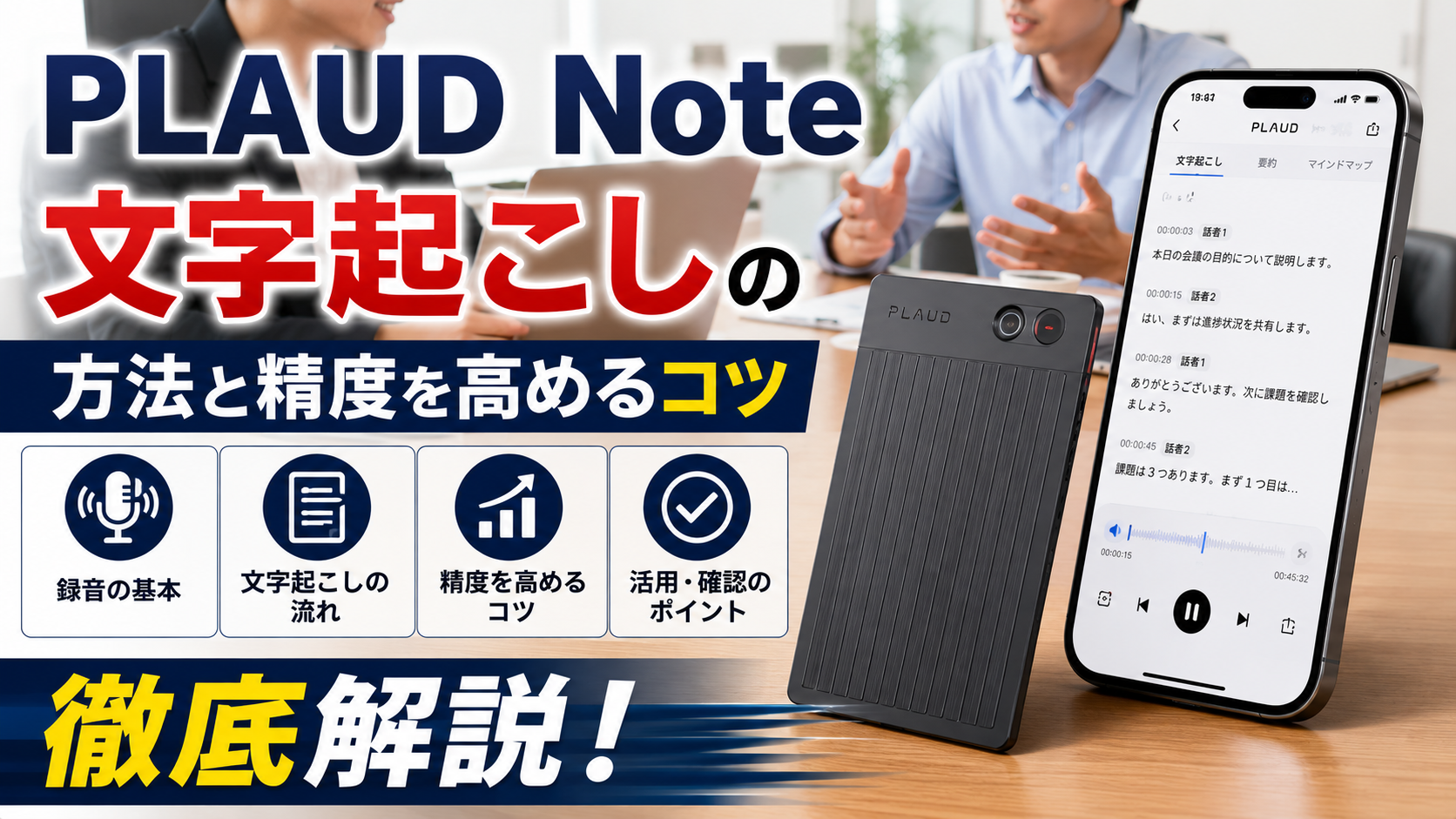
PLAUD Noteを購入したものの、「録音した音声をどうやって文字起こしするの?」「思ったより誤変換が多い」「会議の議事録としてそのまま使える精度なの?」と気になっていませんか。
PLAUD Noteの文字起こしは、本体で録音した音声をPLAUDアプリへ転送し、言語や話者識別などを設定して処理する仕組みです。
操作自体は難しくありませんが、録音距離、周囲の雑音、言語設定、複数人の話し方によって、文字起こし結果は大きく変わります。
特に、人名、会社名、商品名、専門用語、数字は間違いやすいため、録音しただけで完全な議事録が完成するわけではありません。
一方で、録音環境を整え、カスタム用語や話者名を設定し、重要な部分を元音声と照らし合わせれば、会議、商談、取材、講義などで十分に活用できる記録へ仕上げられます。
この記事では、PLAUD Noteの録音から文字起こしまでの手順、PLAUD Note Proとの違い、精度を高める録音方法、誤変換の直し方まで、初めて使う方にもわかりやすく解説します。
- PLAUD Noteで文字起こしする基本手順
- 文字起こし精度が下がる原因と対策
- NoteとNote Proの収音性能の違い
- 誤変換を減らして業務で使う方法
この記事の結論
PLAUD Noteの文字起こし精度は、本体の性能だけでなく、置く場所と話し方で決まります。
話者との距離を近づけ、雑音と発言の重なりを減らし、正しい言語を選択することが基本です。文字起こし後は、固有名詞や数字を修正し、要約する前に重要発言を元音声で確認すると、業務で使いやすい記録になります。


PLAUD Note文字起こしの基本
PLAUD Noteの文字起こしは、本体だけで完結する機能ではありません。
本体は音声を録音して保存する役割を持ち、文字起こしやAI要約は、録音ファイルをPLAUDアプリやPlaud Webへ転送したあとに実行します。
まずは、録音から文字起こし結果を確認するまでの全体像をつかんでおきましょう。
録音から文字起こしまでの流れ
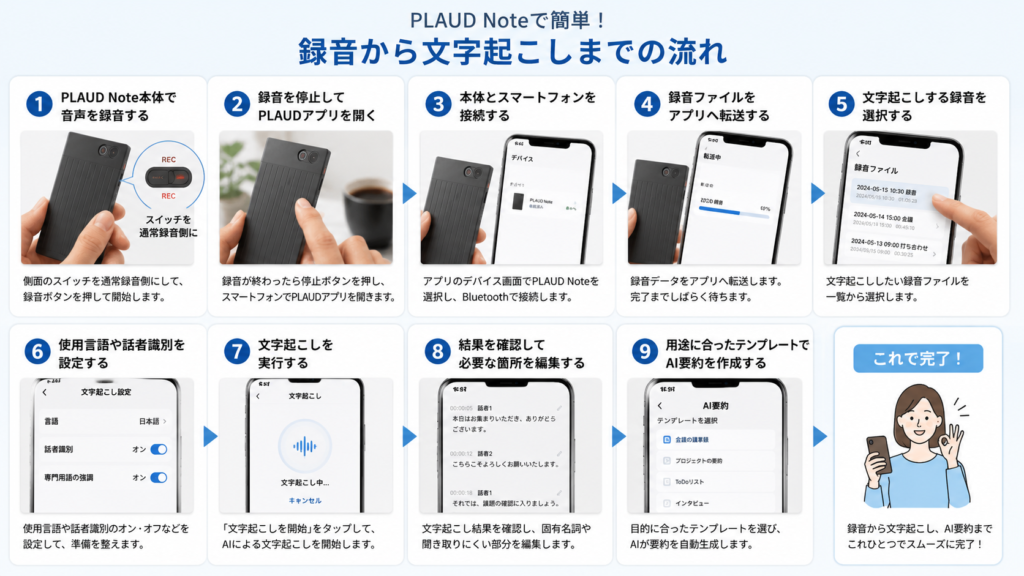
PLAUD Noteで文字起こしを行う基本的な流れは、次のとおりです。
- PLAUD Note本体で音声を録音する
- 録音を停止してPLAUDアプリを開く
- 本体とスマートフォンを接続する
- 録音ファイルをアプリへ転送する
- 文字起こしする録音を選択する
- 使用言語や話者識別を設定する
- 文字起こしを実行する
- 結果を確認して必要な箇所を編集する
- 用途に合ったテンプレートでAI要約を作成する
PLAUD Noteで対面会話を録音するときは、本体側面の切り替えスイッチを通常録音側に合わせます。
通話を録音するときは、通話録音側へ切り替え、付属のマグネットケースなどを利用してスマートフォンの背面へ密着させます。
録音を開始するときは、本体の録音ボタンを長押しします。振動や赤色ランプを確認してから会話を始めると、冒頭部分の録り忘れを防げます。
録音を終了したら、もう一度ボタンを長押しします。停止時の振動とランプの消灯を確認しておきましょう。
録音後にPLAUDアプリを開き、本体と接続すると、保存された音声をスマートフォンへ転送できます。
転送が終わったら対象の録音を開き、文字起こしに使用する言語を選択します。複数人の会議では、話者識別も有効にしておくと、発言者ごとに内容を追いやすくなります。
録音直後に本体からファイルを削除しないでください。
アプリへの転送が終わり、録音を正常に再生できることを確認してから整理しましょう。重要な会議では、文字起こしが完了するまで元音声を残しておくと安心です。
PLAUD Noteの初期設定や録音操作に不安がある方は、PLAUD Note Proの使い方と初期設定も参考にしてください。Note Proの記事ですが、アプリへの接続や録音後の基本的な流れを確認できます。
対応言語と話者識別の仕組み
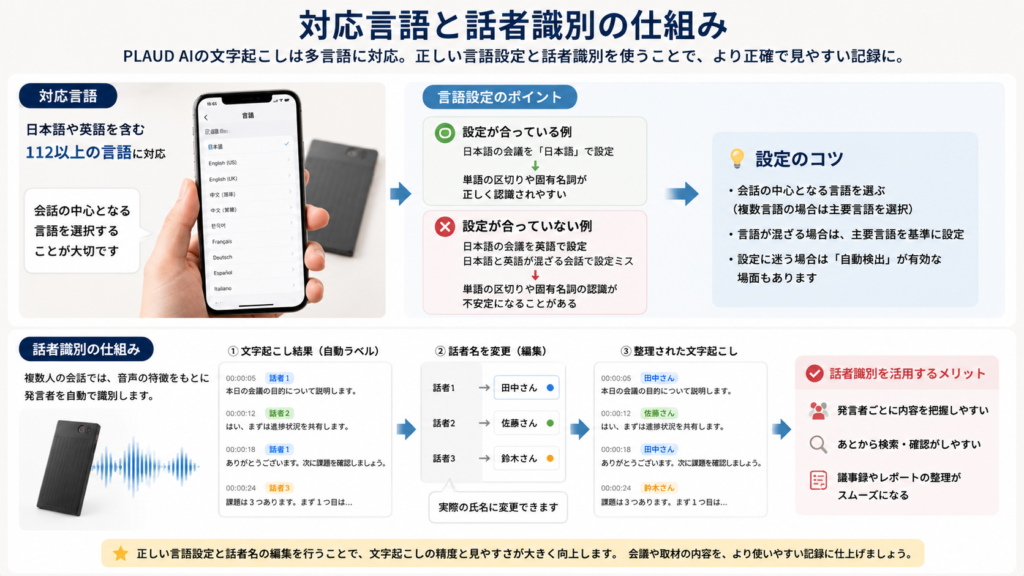
PLAUD AIの文字起こしは、日本語や英語を含む多くの言語に対応しています。
会議や取材の音声を処理するときは、録音内容に合った言語を選択することが大切です。
日本語だけの会議なのに別の言語を選択したり、日本語と英語が混ざる会話で設定が合っていなかったりすると、単語の区切り方や固有名詞の認識が不安定になる場合があります。
まずは、会話の中心となる言語を選びましょう。
複数人の会話では、音声の特徴をもとに発言者を分ける話者識別を利用できます。文字起こし結果には、「話者1」「話者2」のような仮の名前が付けられます。
文字起こし後に実際の氏名へ変更すると、同じ話者に付けられたラベルをまとめて整理しやすくなります。
ただし、話者識別は声だけでなく、録音音量や発言の間隔にも影響されます。
同じ人が本体へ近づいたり離れたりすると、音声の特徴が変わり、別の話者として分けられることがあります。反対に、似た声質の人が短い言葉を続けて話すと、同じ話者としてまとめられる場合もあります。
◆PLAUD NAVI管理人のワンポイント
話者識別を安定させたいときは、会議の最初に参加者が順番に名前を名乗る方法が使いやすいですよ。
「営業部の田中です」「開発担当の佐藤です」のように、一人ずつ少し間を空けて話すと、あとから話者名を整理しやすくなります。
会議中に全員が同時に話すと、音声が重なって話者の境界を判断しにくくなります。
話者識別は便利ですが、重要な発言者名を自動で完全に特定するものではありません。社外へ共有する議事録では、発言内容と話者名を必ず確認してください。
外部音声ファイルを取り込む方法
PLAUD AIでは、PLAUD Note本体で録音した音声だけでなく、スマートフォンや別のレコーダーで保存した音声・動画ファイルも取り込めます。
過去に録音したインタビュー、オンライン会議の保存データ、スマートフォンのボイスメモなどを文字起こししたいときに便利です。
外部ファイルは、PLAUDアプリまたはPlaud Webからアップロードします。
Plaud Webは、パソコンのブラウザから録音の閲覧、管理、編集ができるため、ファイル数が多い場合や長文を修正する場合に向いています。公式サポートでも、ブラウザから録音データへアクセスして管理できる機能として案内されています。
対応形式には、MP3、WAV、AAC、MP4などの一般的な音声・動画形式があります。
取り込み画面を開き、対象ファイルを選択したら、アップロードの完了を待ちます。その後、PLAUD Noteで録音したデータと同じように、言語や話者識別を選択して文字起こしを実行します。
長時間のファイルは、通信環境によってアップロードに時間がかかることがあります。
途中でアプリを終了したり、スマートフォンが省電力状態になったりすると、転送が止まる可能性があります。安定したWi-Fi環境で作業するのがおすすめです。
外部ファイルを取り込む前のコツ
無音部分が長い音源や、会議前後の雑談を含む音源は、可能であれば事前に不要部分を削除しておきましょう。
文字起こしに使う時間を減らせるだけでなく、AI要約へ不要な話題が混ざるのも防ぎやすくなります。
文字起こし精度を左右する要因
PLAUD Noteの文字起こし精度を高めるために、最も重要なのは録音データの質です。
文字起こしエンジンが高性能でも、元音声が小さい、雑音に埋もれている、複数人の声が重なっている状態では、正確な文章へ変換するのが難しくなります。
文字起こしを直す時間を減らしたいなら、録音後ではなく録音前の準備に力を入れることが近道です。
録音距離とマイク性能の違い
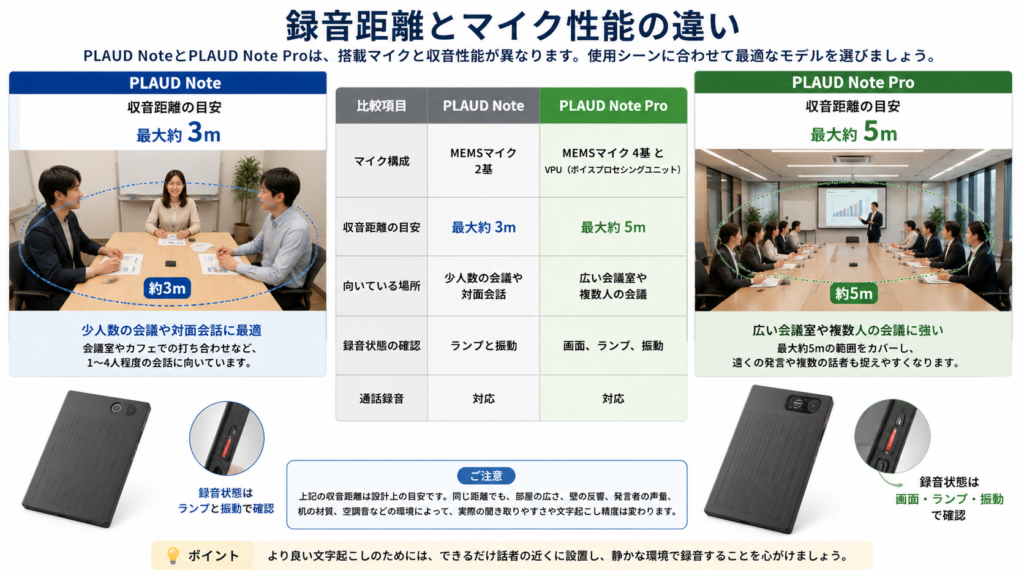
PLAUD Noteの通常録音では、本体に搭載されたマイクで周囲の音声を収音します。
一般的な目安として、PLAUD Noteは最大約3m、PLAUD Note Proは最大約5mの範囲を想定した設計です。
ただし、これは必ず同じ精度で文字起こしできる距離を保証する数値ではありません。
部屋の広さ、壁の反響、発言者の声量、机の材質、空調音などによって、実際の聞き取りやすさは変わります。
| 比較項目 | PLAUD Note | PLAUD Note Pro |
|---|---|---|
| マイク構成 | MEMSマイク2基 | MEMSマイク4基とVPU |
| 収音距離の目安 | 最大約3m | 最大約5m |
| 向いている場所 | 少人数の会議や対面会話 | 広い会議室や複数人の会議 |
| 録音状態の確認 | ランプと振動 | 画面、ランプ、振動 |
| 通話録音 | 対応 | 対応 |
精度を優先するなら、最大距離ぎりぎりに置くのではなく、主な発言者から1〜2m程度の場所を目安にしてください。
少人数の打ち合わせでは、机の中央へ置くよりも、最も重要な発言者の近くに置いた方が、必要な内容を明瞭に残せることがあります。
複数人が長い机を囲む会議では、PLAUD Noteを机の端へ置くと、反対側の人の声が小さくなります。中央付近へ置き、マイクを資料やパソコンでふさがないようにしましょう。
柔らかい布や厚いケースの上に置くと、本体が安定する一方で、音がこもる場合があります。硬く平らな机の上に置き、書類の下へ隠さないことが基本です。
最大収音距離はあくまで一般的な目安です。
重要な商談や取材では、本番前に同じ部屋、同じ座席配置で短いテスト録音を行ってください。数値だけで判断せず、実際の再生音を確認することが大切です。
周囲の雑音を減らす録音方法
文字起こしで誤変換が増える大きな原因が、話し声と同じ音量で入り込む雑音です。
エアコン、換気扇、プロジェクター、キーボード、紙をめくる音、食器の音、屋外の風などは、人の耳では気にならなくても録音では目立つことがあります。
会議室を選べる場合は、廊下や給湯室に近い部屋よりも、ドアを閉められる静かな部屋を選びましょう。
PLAUD Noteをノートパソコンの横へ置くと、冷却ファンやキー入力の音を拾いやすくなります。パソコンから少し離し、発言者との間に障害物がない場所へ置くのがおすすめです。
机を指でたたいたり、ペンを置いたりすると、その振動が本体へ直接伝わる場合があります。本体のすぐ横で資料を動かさないようにしてください。
オンライン会議の内容を対面録音モードで残す場合は、パソコンのスピーカー音量を上げすぎないことも大切です。
音量が大きすぎると、部屋の壁や机に音が反射し、同じ声が少し遅れて重なったように録音されます。聞き取れる範囲で音量を調整し、PLAUD Noteをスピーカーの近くへ置きましょう。
屋外で録音するときの対策
屋外では、車の走行音よりも風の音が文字起こしへ強く影響することがあります。
風がマイクへ直接当たると、低い振動音が会話を覆ってしまいます。
建物の壁際、屋根のある場所、風下側へ移動し、本体を手で覆いすぎない範囲で風を避けてください。
移動しながら録音する場合は、PLAUD Noteよりも身体へ装着できるNotePinシリーズが使いやすい場面もあります。ただし、NotePinシリーズはスマートフォン通話の振動録音には対応していないため、用途を分けて考えましょう。
◆PLAUD NAVI管理人のワンポイント
静かな部屋を用意できないときは、雑音を完全になくそうとするより、PLAUD Noteを話者へ近づける方が効果を感じやすいですよ。
声と雑音の距離に差をつけるだけでも、文字起こし結果はかなり読みやすくなります。
話者の重なりを避けるコツ
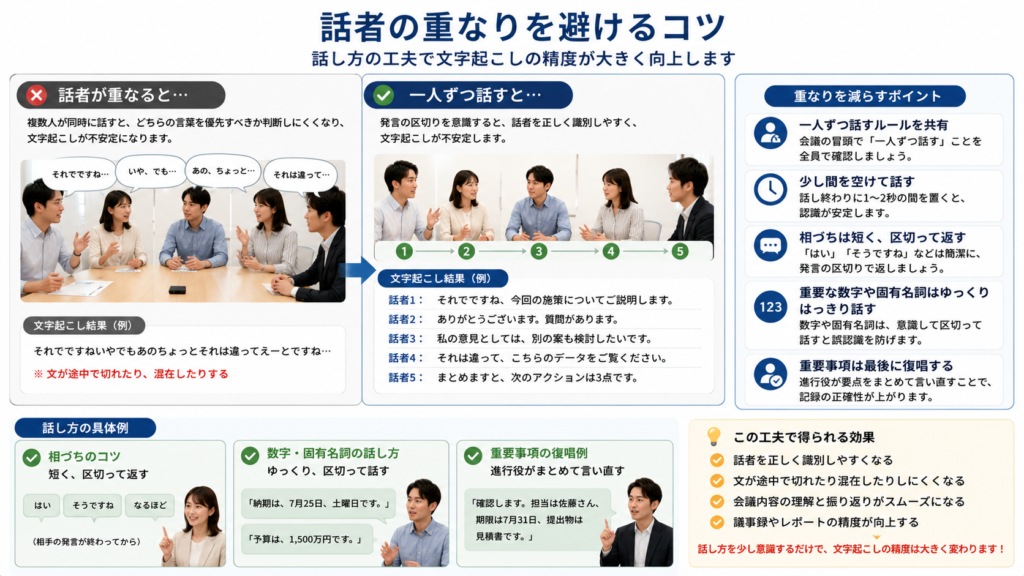
複数人が同時に話す場面は、PLAUD AIに限らず音声文字起こしが苦手としやすい状況です。
二人の声が重なると、どちらの単語を優先すべきか判断しにくくなり、文章が途中で切れたり、別の発言へ混ざったりします。
会議の進行役がいる場合は、一人ずつ話すルールを最初に共有しておきましょう。
反対意見や質問が出たときも、相手の発言が終わる前に話し始めず、わずかに間を空けると文字起こしが安定しやすくなります。
相づちは必要ですが、「はい」「そうですね」「なるほど」が主発言者の声へ何度も重なると、文章の途中へ不要な言葉が入りやすくなります。
記録を重視する会議では、相づちを短くするか、発言の区切りで返すのがおすすめです。
また、固有名詞や重要な数字は、意識してゆっくり話してください。
たとえば「納期は7月25日です」と話すだけでなく、「納期は、7月25日、土曜日です」のように区切ると、あとから確認しやすくなります。
重要な決定が出たときは、進行役が最後に言い直す方法も有効です。
「確認します。担当は佐藤さん、期限は7月31日、提出物は見積書です」とまとめれば、その一文を確認するだけで主要な決定事項を整理できます。
文字起こししやすい会議の進め方
発言の重なりを減らすことは、AIのためだけではありません。参加者全員が話を聞き取りやすくなり、会議そのものも整理されます。
録音前に「重要事項は最後に復唱します」と決めておくと、議事録作成がかなり楽になります。
言語設定を正しく選ぶ方法
文字起こしを実行するときは、録音内容に合った言語を選択します。
日本語の会議なら日本語を選ぶのが基本ですが、製品名や技術用語だけ英語になる会議もあります。
一部に英単語が含まれているだけなら、会話の中心である日本語を選んで問題ありません。
一方で、日本語と英語を交互に使うインタビューや、参加者ごとに話す言語が異なる会議では、多言語に対応した設定を選べるか確認してください。
言語設定が合っていないと、次のような問題が起きやすくなります。
- 日本語の区切りが不自然になる
- 英語の製品名が似た日本語へ変換される
- 人名や会社名が一般的な単語へ置き換わる
- 数字と単位の組み合わせが崩れる
文字起こし前には、録音ファイル名も整理しておきましょう。
「2026年7月25日_営業会議_新商品」のように、日付、用途、テーマを入れておくと、あとで誤った言語やテンプレートを選びにくくなります。
同じ録音を複数回処理できる場合は、最初の結果が不自然だからといって、すぐに全文を手作業で直す必要はありません。
言語設定、カスタム用語、話者識別の設定を確認し、再度文字起こしした方が早く整うこともあります。
業界用語が多い会議では事前準備が重要
言語設定だけでは、社内用語や製品コードまで完全に認識できない場合があります。
会議前にカスタム用語へ登録し、名称の正式表記を統一しておくと修正作業を減らせます。
NoteとNote Proの精度比較
PLAUD NoteとPLAUD Note Proは、どちらも対面会話とスマートフォン通話を録音できるカード型モデルです。
基本的な文字起こしの仕組みは共通していますが、搭載マイクの数、想定される収音距離、録音状態の確認方法に違いがあります。
少人数の会議が中心ならPLAUD Noteでも使いやすいですが、広い会議室や複数人の発言を残す機会が多いなら、Note Proの収音性能が役立ちます。
モデル選びで迷っている方は、PLAUD Note ProとNoteの違いを比較した記事もあわせて確認してください。
Note Proが会議録音に強い理由
PLAUD Note Proは、複数のMEMSマイクと音声処理機能を組み合わせ、従来のPLAUD Noteより広い範囲の音声を捉えやすい設計です。
一般的な目安では、PLAUD Noteが最大約3m、Note Proが最大約5mの収音距離を想定しています。
広い会議室では、発言者とレコーダーの距離が一定になりません。
近くの人の声は大きく、反対側の人の声は小さくなります。Note Proは複数のマイクで音声を捉えるため、距離の異なる発言者がいる会議で使いやすくなっています。
また、Note Proには録音状態を確認できる画面があります。
録音時間、録音状態、電池残量などを確認しやすく、「ボタンを押したつもりで録れていなかった」という失敗を防ぎやすい点も実務では大きな違いです。
文字起こし精度は、AI処理だけで決まるものではありません。
元音声へ必要な発言が明瞭に入っているほど、文章の区切り、話者識別、固有名詞の推測が安定しやすくなります。
そのためNote Proの強みは、「AIが別物だから必ず正確になる」というより、文字起こしに適した音声を作りやすいことにあります。
PLAUD Noteで十分な人
参加者が2〜4人程度で、静かな部屋の小さな机を囲む会議が中心なら、PLAUD Noteでも十分に活用できる可能性があります。
本体を中央へ置き、全員との距離を近く保てる環境であれば、Note Proとの違いを感じにくい場合もあります。
Note Proが向いている人
6人以上の会議、長い会議机、セミナー、講演、取材、公式な商談など、録り直しが難しい場面ではNote Proが候補になります。
重要な会議ほど、本体価格だけでなく、録音失敗や修正作業にかかる時間も含めて選ぶことが大切です。
収音距離や精度向上率などの数値は、測定条件や録音環境によって変わる一般的な目安です。
すべての環境で同じ結果になるとは限りません。正確な仕様、対応機能、販売価格はPLAUD公式サイトで確認してください。
通話録音で失敗しない設定
PLAUD NoteとPLAUD Note Proは、スマートフォンの背面へ密着させ、端末から伝わる振動を利用して通話相手の声を記録します。
一般的な空中録音とは仕組みが異なるため、使い方を間違えると、自分の声だけ録音される、相手の声が小さい、ほとんど無音になるといった問題が起きます。
通話録音前には、次の項目を確認してください。
- PLAUD Noteを通話録音モードへ切り替える
- 本体をスマートフォン背面へ隙間なく装着する
- スマートフォンの通話音量を適切に上げる
- Bluetoothイヤホンを使用しない
- 録音開始の振動とランプを確認する
- 本番前に短いテスト通話を行う
Bluetoothイヤホンやヘッドセットを使用すると、通話相手の音声がスマートフォン本体の受話部分から出ません。
その結果、PLAUD Noteへ必要な振動が伝わらず、相手側の声を録音できない場合があります。
通話録音では、スマートフォン本体から音を出す状態で利用してください。
また、厚い保護ケース、金属製ケース、凹凸の大きいケースは、本体の密着を妨げる場合があります。
付属のマグネットケースやリングを使い、PLAUD Noteとスマートフォンの間に大きな隙間ができないように装着しましょう。
相手の声が小さい場合は、スマートフォンの通話音量を上げたうえで、PLAUDアプリ内のV.C.S.ゲインを確認します。
必要に応じて「中」または「高」へ調整しますが、上げすぎると振動音やノイズも大きくなる可能性があります。家族や同僚に協力してもらい、段階的に試してください。
通話録音の失敗を減らす最も確実な方法
重要な電話の直前に初めて設定するのではなく、同じスマートフォン、同じケース、同じ通話アプリでテストすることです。
通常の電話とLINEなどの通話アプリでは状態が変わる場合があるため、それぞれ確認しておきましょう。
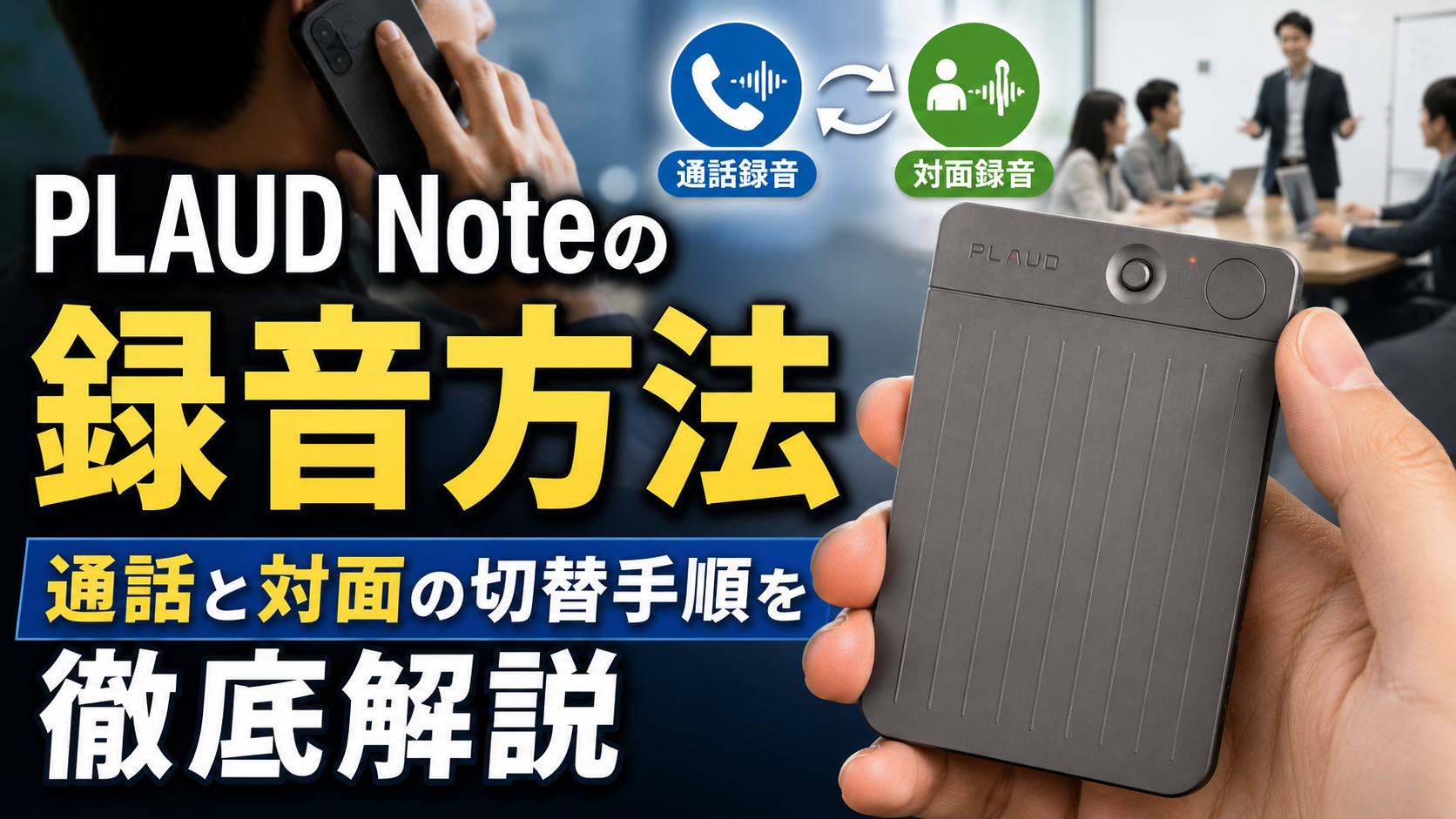
対面録音と通話録音の切り替え方法については、PLAUD NAVIの録音方法に関する最新記事も確認してください。
なお、会話の録音については、相手への説明や同意が必要になる場合があります。
利用目的、社内規則、契約内容、地域の法令などを確認し、必要に応じて法律の専門家や勤務先の担当部署へ相談してください。この記事だけをもとに法的判断を行わないようにしましょう。
誤変換を減らす編集と設定
どれだけ静かな環境で録音しても、固有名詞、略語、数字、似た音の単語は誤変換されることがあります。
大切なのは、誤変換をゼロにしようとすることではなく、間違いやすい部分を絞って効率よく直すことです。
カスタム用語、話者名の変更、元音声へのジャンプ機能を組み合わせれば、全文を最初から聞き直す必要はありません。
カスタム用語で固有名詞を登録
PLAUD AIには、人名、会社名、製品名、略語、専門用語などを登録できるカスタム用語機能があります。
公式サポートでも、業務で使用する名称や略語を登録することで、意図した表記へ文字起こしされやすくなると案内されています。
たとえば、「PLAUD」が別の日本語へ変換される場合や、社内プロジェクト名が一般的な言葉へ置き換わる場合は、正式な表記を登録しておきます。
カスタム用語へ登録しておきたいものには、次のような言葉があります。
- 社員名や取引先担当者名
- 会社名や部署名
- 商品名やサービス名
- プロジェクト名
- 業界特有の専門用語
- 英字の略語
- 型番や製品コード
登録するときは、会議資料や公式サイトで使われている正しい表記を入力してください。
表記ゆれがある場合は、議事録で採用する名称を社内で決めておくと整理しやすくなります。
たとえば「Note Pro」「PLAUD Note Pro」「Plaud Note Pro」が混在すると、検索や資料作成で扱いにくくなります。正式名称へ統一しておきましょう。
登録する用語を増やしすぎない
カスタム用語は便利ですが、会議と関係のない言葉まで大量に登録すると、似た音の一般語が登録語へ引っ張られる可能性があります。
営業会議用、開発会議用、医療面談用など、用途に応じて必要な言葉を整理するのがおすすめです。
最初から完璧な辞書を作る必要はありません。
実際の文字起こしで繰り返し間違える言葉を見つけ、その都度追加していく方が実用的です。
◆PLAUD NAVI管理人のワンポイント
私なら、会議前に資料の表紙、参加者一覧、商品一覧を見て、間違えそうな言葉だけ先に登録します。
準備に数分かけるだけでも、あとで同じ固有名詞を何十か所も直す手間を減らせますよ。
話者名と誤変換を修正する方法
文字起こしが完了したら、最初に話者名を整理します。
「話者1」「話者2」のままでも内容は読めますが、発言者を確認しながら読む必要があり、議事録としては扱いにくくなります。
冒頭の自己紹介や発言内容を聞き、実際の氏名や役割へ変更しましょう。
社外へ共有する資料では、個人名ではなく「司会」「営業担当」「顧客担当」のように役割で表記した方がわかりやすい場合もあります。
次に、全文を一文字ずつ直すのではなく、間違えると影響が大きい部分から確認します。
- 人名と会社名
- 金額と数量
- 日付と時刻
- 契約条件
- 製品名と型番
- 決定事項
- 担当者と期限
特に数字は注意が必要です。
「15日」と「25日」、「1,500円」と「15,000円」のような違いは、文章全体が自然でも見落としやすく、業務へ大きな影響を与える可能性があります。
重要な数字を見つけたら、該当部分の元音声を再生し、資料や参加者の認識とも照らし合わせてください。
誤変換を修正するときは、単語だけを置き換えるのではなく、前後の文も確認します。
音声認識では、最初の単語を誤ることで、その後の文章も不自然につながる場合があります。前後を少し広めに再生すると、本来の意味を判断しやすくなります。
パソコンで編集するメリット
長い会議の文字起こしを修正するときは、スマートフォンよりPlaud Webを使う方が作業しやすいことがあります。
広い画面で元音声と文章を確認でき、コピー、検索、修正を行いやすいためです。
会議名、日付、参加者名、重要キーワードを検索しながら確認すると、必要な箇所へすばやく移動できます。
AIの文章が自然でも、内容が正しいとは限りません。
もっともらしい文章へ整っているほど、数字や否定表現の間違いを見落とすことがあります。
契約、医療、法律、安全、費用に関する記録は、元音声や正式資料を確認し、必要に応じて専門家へ相談してください。
業務で使える記録に仕上げるコツ
文字起こしは、会話を文字に変えただけの素材です。
業務で使うためには、重要事項を確認し、不要な部分を除き、読む人に合った形へ整理する必要があります。
PLAUD AIの要約やAsk Plaudを使えば作業を短縮できますが、最終確認までAIへ任せきりにしないことが大切です。
要約前に重要箇所を確認する
PLAUD AIの要約機能を使う前に、文字起こし結果の重要箇所を確認してください。
元の文字起こしに誤りがあると、その内容をもとに作られる要約にも誤りが引き継がれる可能性があります。
特に確認したいのは、会議の目的、決定事項、保留事項、担当者、期限、金額です。
会議のすべてを完全に直してから要約する必要はありません。
議事録として必要な箇所を先に見つけ、そこだけ元音声と照らし合わせる方法が効率的です。
確認後は、会議、営業、インタビュー、講義など、録音内容に合った要約テンプレートを選びます。
同じ音声でも、選ぶテンプレートによって出力される内容は変わります。
営業商談なら顧客の課題、提案内容、次回対応を中心にした形式が向いています。
社内会議なら、議題、決定事項、保留事項、担当者、期限を分ける形式が使いやすいでしょう。
自分専用の要約テンプレートを作る
毎回同じ形式で議事録を作る場合は、カスタムテンプレートを作成すると便利です。
指示文には、背景、目的、文章の書き方、読む人、出力形式を具体的に入れます。
会議要約用の指示例
会議内容を、議題、決定事項、保留事項、担当者、期限、次回までの作業に分けて整理してください。決定していない内容を決定事項へ含めず、担当者や期限が不明な場合は「未定」と記載してください。
「きれいに要約してください」だけでは、何を残すべきかAIが判断しにくくなります。
決定していないことを決定事項へ含めない、発言にない期限を作らない、数字は原文を維持するといった条件を入れると、確認しやすい要約になります。
定型会議が多い場合は、AutoFlowを利用して、録音の同期後に文字起こしと指定テンプレートの要約を自動で実行する方法もあります。
公式サポートでは、AutoFlowは録音の同期やアップロードをきっかけに、文字起こし、要約、必要に応じたメール送信を自動化できる機能として案内されています。作成や編集はPLAUDアプリから行います。
ただし、自動化した場合でも文字起こし時間を消費します。重要な会議では、送信前の確認工程を残しておく方が安全です。
Ask Plaudで内容を再確認する
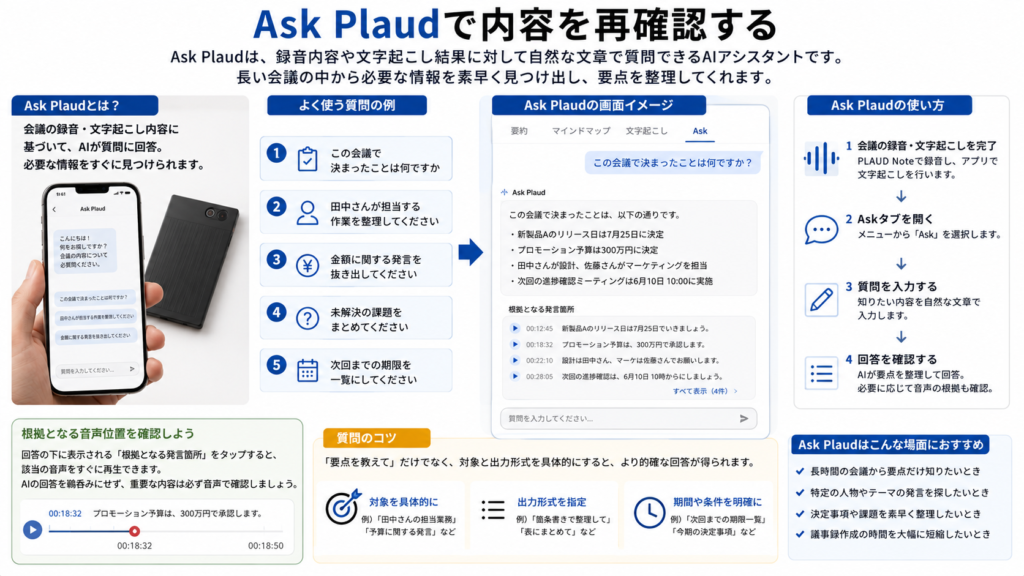
Ask Plaudは、録音内容や文字起こし結果に対して、自然な文章で質問できる機能です。
長い会議の中から必要な情報を探したいときに、全文を最初から読む必要がなくなります。
たとえば、次のように質問できます。
- この会議で決まったことは何ですか
- 田中さんが担当する作業を整理してください
- 金額に関する発言を抜き出してください
- 未解決の課題をまとめてください
- 次回までの期限を一覧にしてください
Ask Plaudの回答から、根拠となる音声位置を確認できる場合は、重要な内容をその場で聞き直しましょう。
これは、AIの回答を鵜呑みにしないために役立ちます。
質問するときは、「要点を教えて」だけでなく、確認したい対象と出力形式を具体的にします。
たとえば、「営業担当者ごとに、担当作業と期限を表形式で整理してください」と指定すると、あとで転記しやすい形になります。
一方で、録音内に存在しない情報を尋ねると、十分な回答が得られない場合があります。
Ask Plaudは、録音した内容を探し、整理するための補助機能として使いましょう。
◆PLAUD NAVI管理人のワンポイント
私は、要約を読んだあとに「この内容の根拠となる発言を教えてください」と追加で確認する使い方をおすすめします。
要約と元音声を結びつけて確認すると、重要な誤解を防ぎやすくなりますよ。
文字起こしとAI要約は便利ですが、最終的な判断を代わりに行うものではありません。
契約条件、医療内容、法律上の判断、安全に関する指示、金銭に関する記録は、正式な書類や専門家の説明を優先してください。
PLAUD Note文字起こしのよくある質問(FAQ)
Q1. PLAUD Noteは録音中にリアルタイム文字起こしできますか?
A. 基本的には、本体で録音した音声をPLAUDアプリへ転送したあとに文字起こしを実行します。そのため、一般的な字幕機能のように、本体録音中の全文が同時に表示される使い方とは異なります。利用できる機能はアプリの更新で変わる可能性があるため、正確な情報はPLAUD公式サイトや公式アプリで確認してください。
Q2. PLAUD Noteの文字起こしは無料で使えますか?
A. PLAUD製品には、一般的に毎月一定時間まで文字起こしできる無料のStarterプランが用意されています。提供情報では月300分が目安です。利用時間が多い場合は、月1,200分のProプランやUnlimitedプラン、追加の文字起こしパッケージが候補になります。料金、利用可能時間、キャンペーンは変更される可能性があるため、契約前にPLAUD公式サイトで最新情報を確認してください。
Q3. PLAUD NoteとNote Proで文字起こし精度は変わりますか?
A. 使用する文字起こし機能だけでなく、録音される元音声の品質に違いが出ます。Note Proはマイク数が多く、より広い会議室や遠い発言者の音声を捉えやすい設計です。ただし、静かな少人数会議ではPLAUD Noteでも十分に使える場合があります。どちらも距離、雑音、発言の重なりによって結果が変わるため、実際の利用環境でテストしてください。
Q4. 専門用語や人名の誤変換を減らせますか?
A. カスタム用語へ人名、会社名、製品名、専門用語、略語を登録すると、意図した表記へ変換されやすくなります。会議前に参加者名と資料内の固有名詞を登録しておくのがおすすめです。ただし、音声が不明瞭な場合や似た言葉が多い場合は誤変換が残るため、重要箇所は元音声で確認してください。
Q5. PLAUD Noteの文字起こしをそのまま議事録として提出できますか?
A. 内容を確認せず、そのまま提出するのはおすすめしません。人名、数字、日付、否定表現、担当者、期限などを元音声と照らし合わせ、話者名を整理してから共有しましょう。契約、法律、医療、安全、費用に関係する記録では、正式資料や専門家による確認を優先してください。
PLAUD Note文字起こしのまとめ
PLAUD Noteの文字起こしは、本体で音声を録音し、PLAUDアプリへ転送して、言語や話者識別を設定することで実行できます。
操作はシンプルですが、実際の精度は本体の性能だけでは決まりません。
- 主な発言者から遠すぎない場所へ置く
- 空調音やパソコンのファンから離す
- 発言者同士の声が重ならないようにする
- 会話の中心となる言語を正しく選ぶ
- 人名や専門用語をカスタム用語へ登録する
- 話者名、数字、日付、決定事項を修正する
- 要約前に重要箇所を元音声で確認する
文字起こし精度を高める最大のコツは、録音後の修正技術より、聞き取りやすい元音声を作ることです。
静かな部屋で話者との距離を近づけ、一人ずつ話すだけでも、文字起こし結果は読みやすくなります。
少人数の会議や通話が中心ならPLAUD Note、広い会議室や複数人の会議が多いならPLAUD Note Proが使いやすいでしょう。
PLAUD Noteの特徴や実際の使いどころを詳しく知りたい方は、PLAUD Noteの長所と注意点をまとめたレビューも参考にしてください。
購入前に確認したいこと
本体価格だけでなく、毎月の文字起こし時間、利用する会議の長さ、通話録音の必要性、修正作業にかけられる時間まで考えて選びましょう。
製品仕様、AIメンバーシップの料金、無料利用時間、対応機能、キャンペーンは変更される可能性があります。正確な情報はPLAUD公式サイトをご確認ください。
AI文字起こしは、会議を完全に任せるための機能ではなく、聞くことへ集中し、あとから内容を探しやすくするための道具です。
あなたが減らしたいのは、録音の手間でしょうか。それとも、会議後に議事録を作る時間でしょうか。
目的をはっきりさせ、録音、文字起こし、確認、要約までの流れを整えることで、PLAUD Noteを仕事でより活用しやすくなります。
コメント