
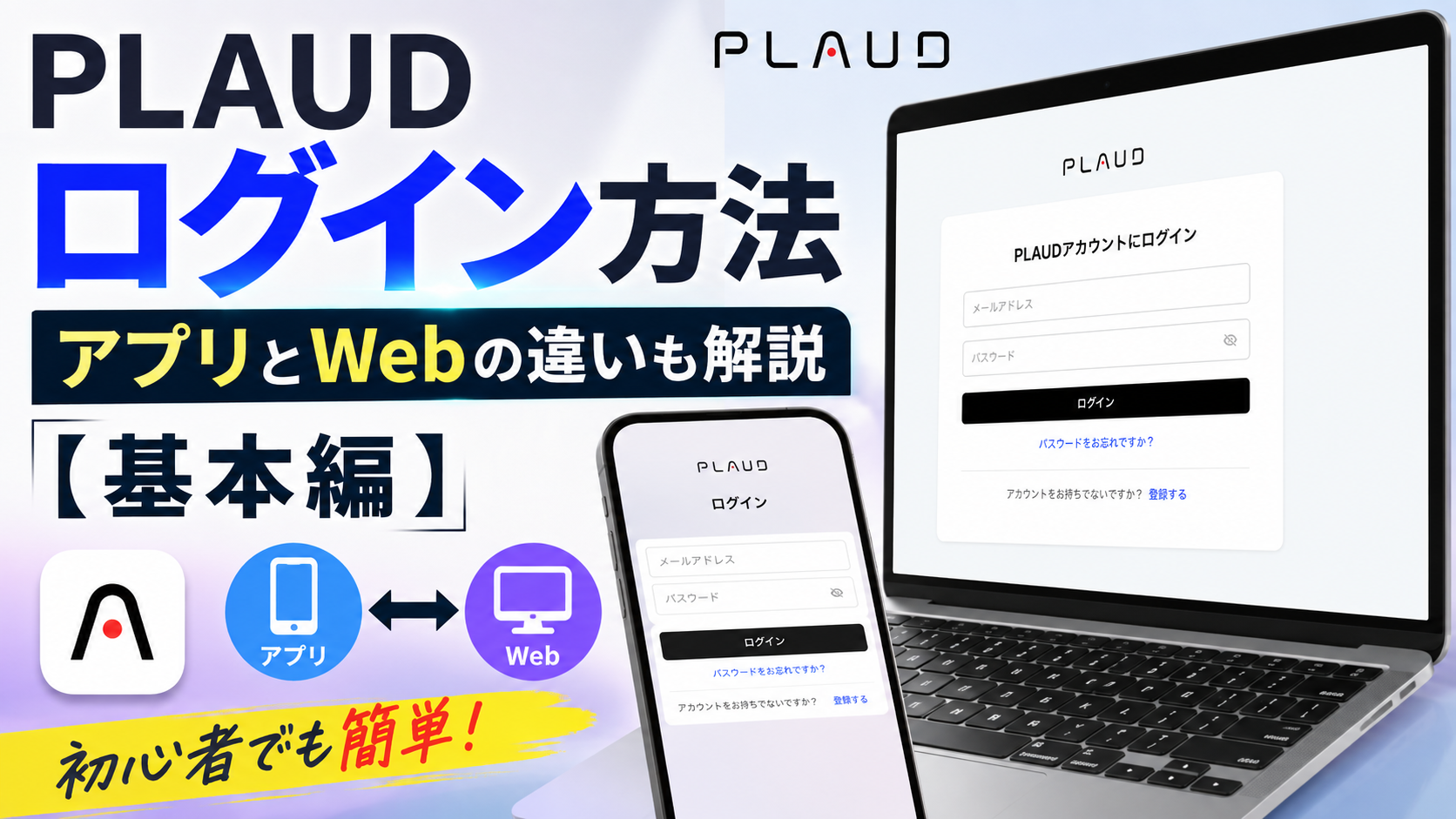
PLAUDを購入したものの、「どこからアカウントを作ればいいの?」「アプリとWebでは別のアカウントが必要?」と迷っていませんか。
PLAUDには、スマートフォンで使うPlaud App、ブラウザで使うPlaud Web、パソコンへインストールするPlaud Desktopがあります。
入口が3つあるため複雑に見えますが、基本はシンプルです。最初に作成した1つのPLAUDアカウントを、すべての環境で共通して使います。
反対に、アプリではメールアドレス、WebではGoogle、Desktopでは別のApple IDというようにログイン方法を混在させると、録音が表示されなかったり、購入したプランが反映されなかったりする原因になります。
購入時や初期設定時に使ったアカウントへ統一することが、PLAUDをスムーズに使うための大切なポイントですよ。
この記事では、PLAUDアカウントの作成方法から、アプリ、Web、Desktopへのログイン手順、ログインできないときの確認方法まで順番に解説します。
- PLAUDアカウントを新規作成する手順
- アプリとWebのログイン方法の違い
- Desktopをブラウザ経由で認証する流れ
- ログインやデバイス連携で困ったときの対処法
この記事の結論
アプリ、Web、Desktopでは同じPLAUDアカウントを使用します。録音、文字起こし、要約、メンバーシップを一元管理するため、複数のメールアドレスやログイン方法を混在させないようにしましょう。


PLAUDログインの基本
PLAUD AIのログインで最初に理解しておきたいのは、アプリ、Web、Desktopが別々のサービスではないという点です。
それぞれ役割は異なりますが、同じアカウントへ接続することで、録音した音声や文字起こし結果を複数の端末から扱えるようになります。
ここでは、PLAUDのログインで失敗しないための基本ルールを整理します。
全環境で同じアカウントを使う
PLAUDでは、スマートフォンのPlaud App、ブラウザ版のPlaud Web、パソコン版のPlaud Desktopで、原則として同じPLAUDアカウントを使用します。
アプリで録音データを本体から取り込み、Webで長い文字起こしを修正し、Desktopでパソコン作業中の音声を管理するといった使い分けができます。
同じメールアドレスと同じ認証方式でログインしていれば、録音ファイル、文字起こし、要約、フォルダ、AIメンバーシップなどを共通のアカウント内で管理できます。
| 利用環境 | 主な役割 | ログイン方法 |
|---|---|---|
| Plaud App | 本体接続、録音転送、文字起こし、設定管理 | メール、Google、Apple |
| Plaud Web | 文字起こし編集、要約確認、ファイル管理 | メール、Google、Apple |
| Plaud Desktop | パソコン上での録音・管理 | ブラウザを経由して認証 |
たとえば、スマートフォンでは「仕事用メールアドレス」でログインし、パソコンでは「個人用Googleアカウント」でログインした場合、それぞれ別のPLAUDアカウントとして扱われる可能性があります。
その結果、アプリにある録音がWebに表示されない、購入した年間プランが見つからない、デバイスが別のアカウントに登録されていると表示される、といった問題が起こります。
◆PLAUD NAVIからのワンポイント
私は、初回ログインに使ったメールアドレスと認証方法をメモしておくことをおすすめしています。「メールアドレスで登録したのか、Googleで続けるを選んだのか」まで残しておくと、パソコンを買い替えたときも迷いにくいですよ。
なお、アプリへログインした後の本体接続については、PLAUD Noteの初期設定と録音手順でも詳しく解説しています。
ログイン方式を統一する
PLAUDのログイン方法には、主にメールアドレスとパスワードを使う方法、Googleアカウントを使う方法、Apple IDを使う方法があります。
ここで大切なのは、画面に表示されたメールアドレスが同じでも、選択したログイン方法によって別のアカウントになる場合があることです。
たとえば、最初に「Googleで続ける」を選んで登録した人が、次回は同じGmailアドレスをメール欄へ入力し、PLAUD専用パスワードでログインしようとしても、正しく入れないことがあります。
Googleで登録した場合はGoogle、Appleで登録した場合はApple、メールで登録した場合はメールとパスワードを選ぶのが基本です。
メールアドレスだけで判断しないでください。
同じメールアドレスに見えても、「Googleで続ける」と「メールアドレスで続ける」は認証の仕組みが異なります。初回登録時に選んだボタンと同じ方法でログインしましょう。
メールアドレスで作成したアカウントには、後からGoogleやAppleをログイン手段として追加できる場合があります。
一方、GoogleやAppleで作成したアカウントには、PLAUD専用のメールアドレス・パスワード認証を後から追加できない場合があります。
ログイン方法の追加や変更を考えている場合は、Plaud Appのアカウント設定に表示される内容を確認してください。仕様はアプリの更新で変わる可能性があるため、正確な情報はPLAUD公式サイトや公式サポートもご確認ください。
PLAUDアカウントの作成方法
PLAUD Note、PLAUD Note Pro、PLAUD NotePinシリーズを初めて使うときは、スマートフォンへPlaud Appをインストールし、PLAUDアカウントを作成します。
登録方法は、メールアドレスを使う方法と、GoogleまたはAppleを使う方法に分かれます。
どちらを選んでもPLAUDを利用できますが、今後も継続して使える認証方法を選ぶことが大切です。
メールアドレスで新規登録する
スマホのアプリでメールアドレスで登録する場合は、Plaudの初期画面から「メールアドレスで続ける(アプリ版)」を選び、新規登録へ進みます。
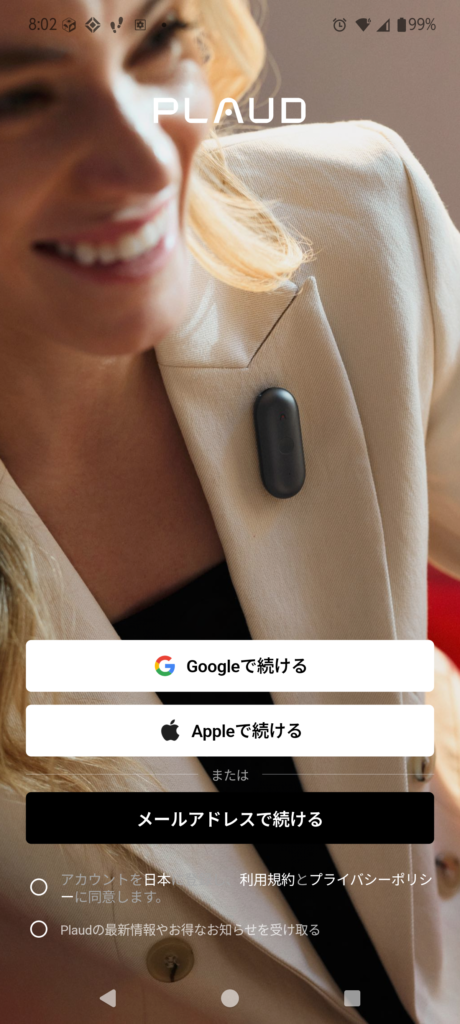
登録するメールアドレスは、PLAUDから届く認証コードや重要なお知らせを確実に受信できるものを使いましょう。
一時的なメールアドレス、退職後に使えなくなる勤務先のアドレス、家族と共用しているアドレスは避けたほうが安心です。
メールアドレス登録の流れ
- Plaudを起動する
- 「新規登録(Desktop)/メールアドレスで続ける(アプリ版)」を選ぶ
- 新規登録を選択する
- 使用するメールアドレスを入力する
- 条件を満たすパスワードを設定する
- メールで届いた認証コードを入力する
- アカウント作成を完了する
パスワードには、文字数、大文字、小文字、数字などの条件が設けられている場合があります。登録画面に表示される条件を確認し、使い回していないパスワードを設定してください。
登録後は、同じメールアドレスとパスワードを使ってPlaud AppとPlaud Webへログインできます。
パスワードを忘れた場合は、ログイン画面の「パスワードを忘れた場合」などの項目から再設定します。
メールを検索しやすくしておくと便利
認証コードが見つからないときは、受信箱で「Plaud」「verification」「認証」などの文字を検索してみてください。迷惑メールフォルダやプロモーションフォルダへ振り分けられていることもあります。
登録メールアドレスは、後から直接変更できない場合があります。長期間使い続ける予定のアドレスを選ぶのが安全かなと思います。
GoogleやAppleで登録する
パスワードを新しく管理したくない人は、「Googleで続ける」または「Appleで続ける」を選ぶ方法がわかりやすいです。
GoogleまたはApple側で本人確認が完了すると、その認証情報を使ってPLAUDアカウントが作成されます。
この方法では、基本的にPLAUD専用のパスワードを新たに設定する必要はありません。
GoogleまたはAppleで登録する流れ
- Plaud Appを起動する
- GoogleまたはAppleのボタンを選ぶ
- 使用するアカウントを指定する
- 表示された認証内容を確認する
- 画面の指示に従って登録を完了する
登録後にWeb版を使うときも、メールアドレスを手入力するのではなく、初回登録時と同じ「Googleで続ける」または「Appleで続ける」を選びます。
Appleの「メールを非公開」を利用した場合は、普段使っているメールアドレスとは異なる転送用アドレスがPLAUD側に登録されることがあります。
この状態で普段のメールアドレスを使ってログインしようとしても、同じアカウントへ入れない場合があるため注意してください。
迷ったときの選び方
GoogleやAppleのアカウントを長く使う予定ならSSOが手軽です。会社の方針などで外部アカウント連携が制限されている場合は、管理しやすいメールアドレスで登録するとよいでしょう。
仕事で使用する場合は、会社が管理するGoogleアカウントやApple IDを個人機器へ登録してよいか、社内の情報管理ルールも確認してください。
PLAUDアプリへログインする
Plaud Appは、PLAUD本体の登録、録音データの転送、文字起こし、要約、ファームウェア更新などを行う中心的なアプリです。
本体を購入したら、最初にスマートフォンのアプリへログインし、そのアカウントへデバイスを紐付けます。
ここでは、メール認証とGoogle・Apple認証に分けてログイン方法を確認します。
メールとパスワードで入る
メールアドレスでPLAUDアカウントを作成した場合は、Plaud Appのログイン画面で「メールアドレスで続ける」を選びます。
登録したメールアドレスとPLAUD専用パスワードを入力し、ログインを実行してください。
2段階認証を有効にしている場合は、パスワード入力後に登録メールアドレスへ認証コードが送られます。
受信したコードを制限時間内に入力すると、ログインが完了します。
パスワードを何度も推測しない
入力を繰り返す前に、大文字と小文字、数字、前後の空白、自動入力された古いパスワードを確認してください。ログインできない場合は、パスワード再設定を利用するほうが確実です。
スマートフォンを買い替えた場合も、新しい端末で同じPLAUDアカウントへログインします。
すでにクラウドへ同期されている録音や文字起こしは、同じアカウントへ入ることで確認できる可能性があります。
ただし、本体からアプリへ転送していない録音は、スマートフォンを変更しただけでは自動的に表示されません。本体や旧端末にデータが残っている場合は、削除や初期化を行う前に同期状況を確認しましょう。
SSOでアプリへログインする
GoogleまたはAppleでアカウントを作成した場合は、Plaud Appのログイン画面で同じ認証ボタンを選択します。
Googleで登録したなら「Googleで続ける」、Appleで登録したなら「Appleで続ける」です。
複数のGoogleアカウントをスマートフォンへ登録している場合は、PLAUDの初回設定で使用したアカウントを選んでください。
別のGoogleアカウントを選ぶと、新しいPLAUDアカウントが作成されたように見えたり、録音やメンバーシップが表示されなかったりすることがあります。
◆PLAUD NAVIからのワンポイント
ログイン後の画面が空だったときは、故障を疑う前にアカウントを確認してください。録音が消えたのではなく、別のPLAUDアカウントへ入っているだけというケースは珍しくありません。
アカウントを確認するときは、Plaud Appのプロフィール画面を開き、表示されているメールアドレスや連携方法を確認します。
PLAUD Note Proを購入した人は、ログイン後の接続方法をPLAUD Note Proの使い方と初期設定で確認できます。
PLAUD Webへログインする
Plaud Webは、パソコンのブラウザから録音、文字起こし、要約などを確認・編集できる環境です。
専用ソフトをインストールしなくても利用でき、長い議事録を大きな画面で見直したいときに向いています。
アプリと同じアカウントへログインすること、必要な録音をクラウドへ同期することが重要です。
Web版の正しいURLを開く
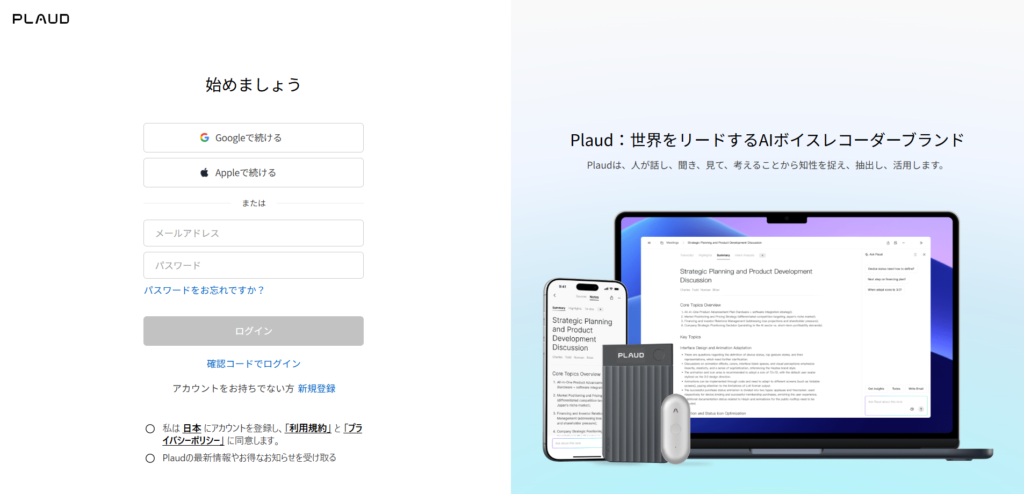
(URL:https://web.plaud.ai/login)
PLAUD Webを使うときは、ブラウザから公式のWeb版ログイン画面を開きます。
PLAUDの製品紹介や購入を行う公式ストアと、録音を管理するWeb版は役割が異なります。
検索結果から公式ストアを開き、「ログイン画面が見つからない」と迷う人もいるため、ブックマークへ登録しておくと便利ですよ。
Web版へログインする流れ
- ブラウザでPLAUD Webを開く
- アプリと同じ認証方法を選ぶ
- メール、Google、Appleのいずれかで認証する
- 録音一覧が表示されるか確認する
メールアドレスで登録した人は、メールアドレスとパスワードを入力します。
GoogleやAppleで登録した人は、それぞれ対応するボタンを選んでください。
アプリとWebで同じメールアドレスに見えるかではなく、同じログイン方法を使っているかまで確認することがポイントです。
共用パソコンではログアウトを忘れない
職場や学校、ホテルなどの共用パソコンでPlaud Webを利用した場合は、作業後に必ずログアウトしてください。ブラウザへパスワードを保存しないことも大切です。
録音には会議内容、顧客情報、個人情報などが含まれる場合があります。共有端末での利用可否は、勤務先や所属組織の情報管理規則も確認してください。
録音データをクラウド同期する
Plaud Appでは録音が見えるのに、Plaud Webへログインすると何も表示されない場合は、アカウントの違いだけでなく、クラウドへの同期状態も確認します。
PLAUD本体に保存された音声は、まずPlaud Appへ転送します。
その後、クラウド同期の設定や通信状態に応じて、Web版からも同じファイルを扱えるようになります。
Webに録音が出ないときの確認順
- アプリとWebのメールアドレスを確認する
- 両方で同じ認証方法を使っているか確認する
- 本体からアプリへの転送が完了しているか確認する
- クラウド同期に関する設定を確認する
- 安定したWi-Fiへ接続して同期を待つ
- Web版を再読み込みする
録音時間が長い場合や通信速度が遅い場合は、同期に時間がかかることがあります。
アプリを閉じた直後にパソコンを開くのではなく、転送やアップロードの表示が完了していることを確認してからWeb版を再読み込みしてください。
同期前の録音を残したまま本体を解除しないでください。
デバイスの紐付け解除や初期化を行うと、本体内に残っている未同期の録音が削除される可能性があります。重要な録音は、アプリで再生できることやクラウドへ同期済みであることを確認してから操作しましょう。
NotePinの録音転送やWebでの管理については、PLAUD NotePinの装着・録音・同期手順も参考にしてください。
PLAUD Desktopへログインする
Plaud Desktopは、パソコンへインストールして利用するPLAUDのデスクトップ環境です。
Web版のようにアプリ内へ直接メールアドレスとパスワードを入力するのではなく、ブラウザを経由してアカウント連携を承認する形式が採用される場合があります。
画面が切り替わるため少し複雑に感じますが、流れを理解すれば難しくありません。
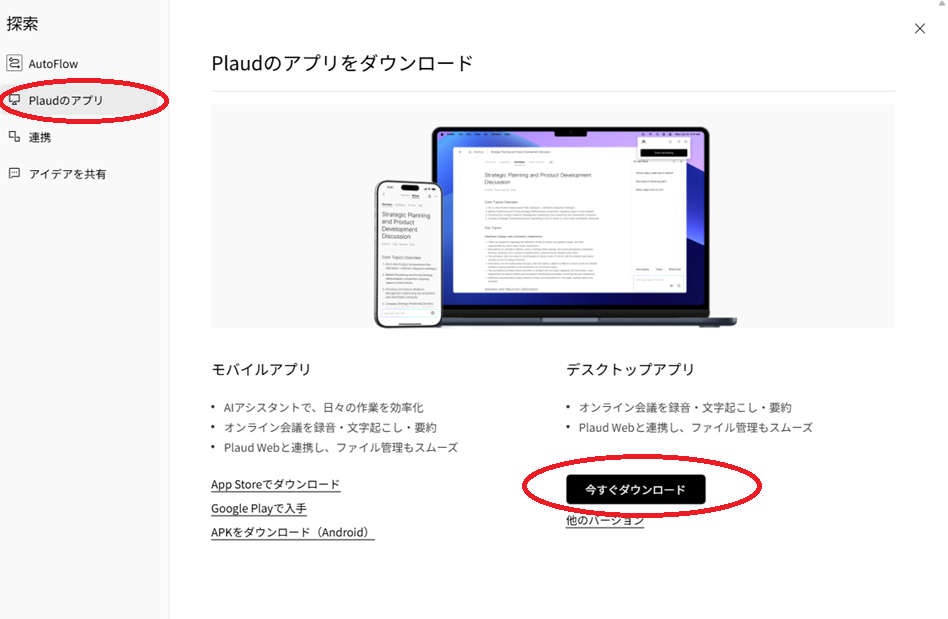
PLAUD Desktopのインストール方法
PLAUD Web版にログインします。ログイン後の探索をクリック
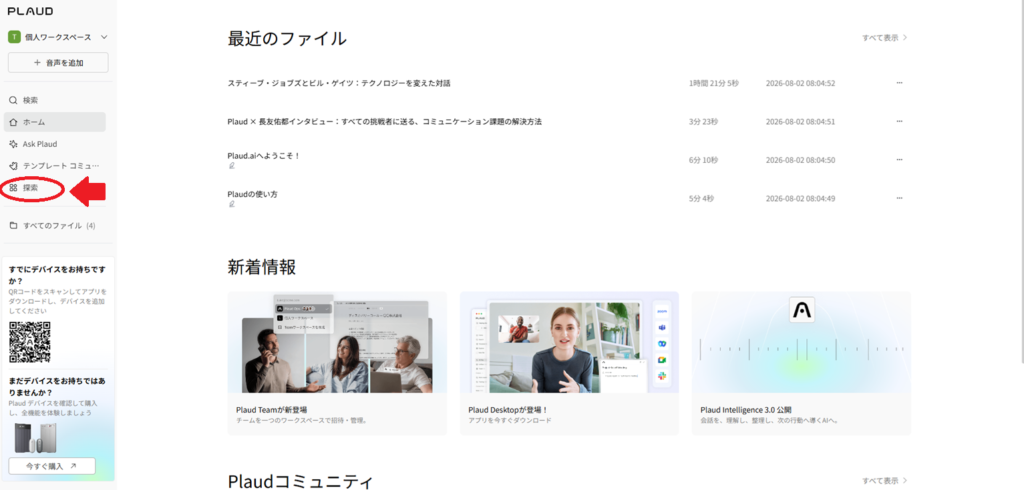
「Plaudのアプリ」を選択して、デスクトップアプリの今すぐダウンロードをクリックして、ダウンロード
ブラウザで連携を承認する
Plaud Desktopを起動してログインを選ぶと、通常はパソコンの既定ブラウザが開きます。
ブラウザ側でPlaud Webへログインしていない場合は、先にアカウント認証を求められます。
ここでも、スマートフォンのPlaud Appと同じメールアドレス、同じGoogleアカウント、同じApple IDを使用してください。
Desktop認証の基本的な流れ
- Plaud Desktopを起動する
- ログインボタンを選ぶ
- 自動的に開いたブラウザを確認する
- アプリと同じPLAUDアカウントへログインする
- Desktopとの連携を承認する
- Desktopへ戻ってログイン状態を確認する
ブラウザですでに別のPLAUDアカウントへログインしていると、そのアカウントがDesktopへ連携される可能性があります。
仕事用と個人用を使い分けている人は、ブラウザ右上のプロフィールやPlaud Webのアカウント情報を確認してから承認してください。
ブラウザのプロファイルを分ける方法も便利
仕事用と個人用のPLAUDアカウントをどうしても使い分ける必要がある場合は、ブラウザの利用者プロファイルを分けると誤認証を減らせます。ただし、同じPLAUDデバイスを複数アカウントへ同時に紐付けることはできません。
Desktopの認証を完了する
ブラウザ側で連携を承認すると、認証情報がPlaud Desktopへ渡され、アプリのホーム画面へ移動します。
Desktopへ戻っても画面が変わらない場合は、ブラウザ側に「アプリを開く」「Plaud Desktopへ戻る」などの確認画面が残っていないか確認してください。
ブラウザから外部アプリを開く動作がブロックされている場合は、許可を求める表示がアドレスバー付近に出ることもあります。
認証が終わらないときの確認項目
- ブラウザで連携承認を完了したか
- Desktopとブラウザが同じパソコン上で動いているか
- ブラウザが外部アプリの起動を拒否していないか
- 広告遮断やセキュリティ機能が通信を止めていないか
- Desktopとブラウザを最新版に更新しているか
- 安定した通信環境へ接続しているか
認証が何度も繰り返される場合は、一度Plaud Desktopを終了し、ブラウザのPlaud Webからもログアウトします。
その後、Desktopを再起動し、最初から同じアカウントで認証をやり直すと改善することがあります。
会社のパソコンでは、セキュリティソフトや管理者設定により、外部アプリとの連携が制限されている場合があります。その場合は、無理に設定を変更せず、社内のシステム管理担当者へ相談してください。
ログインできない原因と対処法
PLAUDへログインできないときは、パスワードだけを疑うのではなく、認証方法、メール受信、アカウントの違い、クラウド同期、デバイスの紐付けを順番に確認します。
原因を切り分けずにアカウントを作り直すと、録音や購入済みプランが別アカウントへ分かれてしまうことがあります。
新規登録をやり直す前に、次の対処法を試してみてください。
認証コードが届かない場合
メールアドレスでの新規登録や2段階認証では、登録アドレスへ確認コードが送信されます。
コードが届かない場合は、まず迷惑メール、プロモーション、通知など、通常の受信箱以外のフォルダを確認します。
次に、入力したメールアドレスのつづりを確認してください。「.com」と「.jp」の違い、記号の抜け、全角文字、前後の空白などが原因になることがあります。
認証コードが届かないときの対処順
- 迷惑メールフォルダを確認する
- 受信箱でPlaudを検索する
- メールボックスの空き容量を確認する
- 入力したメールアドレスを見直す
- 数分待ってからコードを再送する
- 古いコードではなく最新のコードを入力する
再送信を複数回行った場合、先に届いたコードが無効になり、最後に発行されたコードだけが使えることがあります。
メールが遅れてまとめて届いたときは、受信時刻を確認し、最新のメールに記載されたコードを使用してください。
認証コードを他人へ伝えないでください。
PLAUDのサポート担当者を名乗る相手であっても、ログイン用の確認コードやパスワードを安易に共有しないようにしましょう。
解決しない場合は、登録メールアドレス、スマートフォンの機種、OS、Plaud Appのバージョン、エラーが発生した時刻などを整理して公式サポートへ問い合わせます。
別アカウントの紐付けを確認する
「デバイスが別のアカウントに紐付けられています」と表示される場合は、PLAUD本体が過去に別のアカウントへ登録されている可能性があります。
PLAUDデバイスは、基本的に同時に1つのアカウントへ紐付けて使用します。
以前使っていたメールアドレス、Googleアカウント、Apple ID、家族のアカウント、会社用アカウントなどを思い出してみてください。
中古で購入した場合は、前の所有者による紐付け解除が完了していない可能性もあります。
確認するポイント
購入直後に最初の設定を行ったスマートフォンを確認すると、どのアカウントを使ったか判断しやすくなります。Plaud Appのプロフィール画面、過去の認証メール、購入時の案内メールも手掛かりになります。
正しいアカウントへログインできたら、デバイス設定から本体が表示されるか確認します。
現在のアカウントから別のアカウントへ移す場合は、旧アカウント側で紐付け解除を行い、新しいアカウントへログインしてから再登録します。
ただし、アカウントを切り替えても、旧アカウントに保存された録音や文字起こしが自動的に新しいアカウントへ移動するわけではありません。
有料プランや文字起こし時間の移行が必要な場合は、自分だけで判断せず、公式サポートへ相談してください。
デバイス連携を解除して直す
アカウントを変更したい場合や、第三者へPLAUD本体を譲る場合は、Plaud Appからデバイスの紐付け解除を行います。
アプリ内のデバイス設定を開き、接続解除、デバイス削除、紐付け解除などの項目を選びます。表記は機種やアプリのバージョンによって異なる場合があります。
この操作を行う前に、本体内の録音がPlaud Appへ転送されているかを必ず確認してください。
本体にしか残っていない未同期の録音は、解除や初期化によって消去される可能性があります。
解除前に確認すること
- 重要な録音をアプリで再生できるか
- 転送中のファイルが残っていないか
- 必要な文字起こしを保存したか
- クラウド同期が完了しているか
- 現在ログイン中のアカウントを記録したか
解除後は、新しいアカウントへログインし、Plaud Appの「デバイスを追加」などの項目から再接続します。
スマートフォンの標準Bluetooth画面だけで接続するのではなく、Plaud App内からデバイスを検索してください。
PLAUDの各モデルの違いを確認してから本体を選びたい人は、PLAUD AI全モデルの違いと選び方も参考になります。
アカウント削除は最後の手段です。
ログインできないからといって、すぐに旧アカウントを削除しないでください。録音、文字起こし、有料プランなどへの影響を確認し、必要であればPLAUD公式サポートへ相談してから判断しましょう。
PLAUDログインに関するよくある質問(FAQ)
Q1. Plaud AppとPlaud Webは同じアカウントですか?
A. はい、基本的には同じPLAUDアカウントを使用します。アプリでメールアドレスとパスワードを使っている場合はWebでも同じ方法を選び、GoogleやAppleで登録した場合はWebでも同じ認証ボタンを選んでください。
Q2. アプリにある録音がWebに表示されないのはなぜですか?
A. 別のPLAUDアカウントへログインしている、本体からアプリへの転送が終わっていない、クラウド同期が完了していないなどの原因が考えられます。メールアドレスだけでなく、Google、Apple、メール認証のどれを使っているかも確認してください。
Q3. 同じGmailなのにログインするとデータがありません
A. 初回登録時に「Googleで続ける」を選んだのに、今回はメールアドレスとパスワードで入っている可能性があります。同じGmailアドレスでも認証方法が違うと、別アカウントとして扱われる場合があります。最初に選んだ方法でログインし直してください。
Q4. 1台のPLAUDを家族で共有できますか?
A. 1台のPLAUDデバイスは、基本的に同時に1つのアカウントへ紐付けて使用します。同じアカウントを複数人で共有すると、録音や個人情報を互いに閲覧できる可能性があるためおすすめしません。別アカウントへ移す場合は、未同期データを確認してから紐付けを解除してください。
Q5. 年間プランはアプリとWebの両方で使えますか?
A. 同じPLAUDアカウントへ正しく反映されていれば、アプリやWebなどで利用できるのが基本です。ただし、購入経路、契約状態、アカウントの違いによって表示が異なる場合があります。料金や適用条件は変更される可能性があるため、正確な情報はPLAUD公式サイトをご確認ください。
まとめ
PLAUDのログインは、アプリ、Web、Desktopごとに別のアカウントを作る必要はありません。
最初に登録した1つのPLAUDアカウントを、すべての環境で共通して使うことが基本です。
- メール、Google、Appleのうち初回と同じ方法でログインする
- アプリとWebで同じPLAUDアカウントを使用する
- Webに録音が出ない場合はクラウド同期を確認する
- Desktopはブラウザでアカウント連携を承認する
- 紐付け解除前に未同期の録音を確認する
- 別アカウントを新しく作る前に現在の認証方法を調べる
特に注意したいのは、同じメールアドレスに見えても、メール認証、Google認証、Apple認証では入口が異なる点です。
ログイン後に録音やプランが表示されない場合は、データが消えたと慌てず、まずアカウントと認証方法を確認してみてください。
PLAUDを長く使うほど、録音、文字起こし、要約がアカウント内に蓄積されていきます。だからこそ、最初の段階でログイン方法を統一しておくことが大切ですよ。
アカウント移行、有料プラン、データ削除など重要な操作を行う場合は、正確な情報をPLAUD公式サイトで確認し、不明点があれば公式サポートや勤務先の情報管理担当者などの専門家へご相談ください。
コメント