
PLAUD Noteで文字起こしをしたものの、「人名が違う」「会議の途中から話者が入れ替わっている」「言語設定を間違えて読めない文章になった」と困っていませんか。
誤変換を見つけても、録音ファイルを削除して最初から録り直す必要はありません。
元の音声が残っていれば、文字起こしの直接編集や話者名の変更、言語を指定した再文字起こしによって修正できます。
ただし、再生成すると文字起こし時間をもう一度消費し、編集済みの文章や要約が上書きされる場合があります。何となく操作すると、大切な修正内容を失うかもしれません。
この記事では、PLAUD Noteの文字起こしをやり直す方法から、音声を再生しながら誤変換を直すコツ、外部ファイルの取り込み、書き出し、処理が進まない場合の確認方法まで順番に解説します。
- PLAUD Noteで文字起こしをやり直す手順
- 誤変換や話者名を直接編集する方法
- 音声再生とトリミングを活用するコツ
- 再生成できない場合の確認ポイント


PLAUD文字起こしをやり直す方法
文字起こしの内容がおかしいときは、誤っている範囲と原因を先に確認しましょう。
一部の人名や専門用語だけが違うなら、文章を直接編集したほうが早く済みます。一方、文章全体が意味を成していない場合や、言語の判定を間違えた場合は、再文字起こしが有効です。
「少し直せば使えるのか」「全体を作り直す必要があるのか」を切り分けることが、無駄な文字起こし時間を使わないための第一歩です。
再文字起こしの基本手順
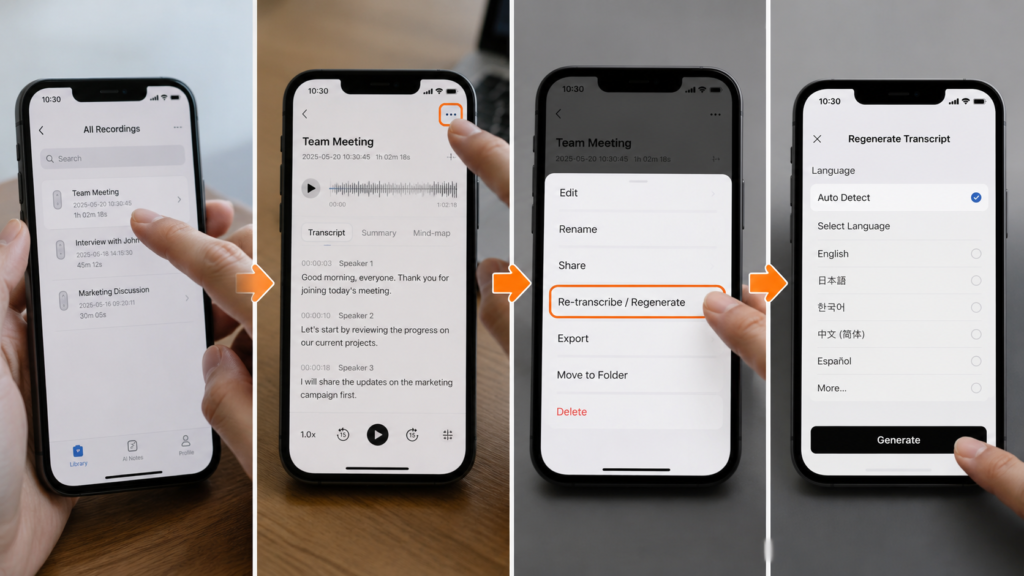
PLAUDアプリで文字起こしをやり直す場合は、最初に対象の録音ファイルを開きます。
画面右上の三点リーダーをタップし、表示されたメニューから「再文字起こし」「再生成」または同じ意味の項目を選択します。アプリの更新状況によって表示名が少し異なる場合がありますが、元音声を使って文字起こしを作り直す機能を選べば問題ありません。
続いて、録音で使われている言語を指定します。自動判定を使うか、主要な発話言語を手動で選択し、内容を確認してから生成を開始してください。
Plaud Webでも基本的な流れは同じです。ブラウザからライブラリを開き、対象ファイルのメニューから再生成を選び、言語などの条件を設定します。
再文字起こしは、元の文章を少し修正する機能ではありません。
音声認識処理を最初から実行し、新しい文字起こし結果へ置き換える操作です。既存の文字起こし、要約、ノート、手動で直した内容が失われる可能性があるため、必要な文章は事前にコピーしてください。
また、再文字起こしは新しい処理として扱われるため、通常は録音時間に応じた文字起こし枠を再び消費します。
たとえば60分の会議を一度文字起こしし、同じ録音を再生成すれば、合計で120分相当の枠を使う可能性があります。利用中のプランやアプリの仕様によって条件が変わる場合があるため、実行前に残り時間を確認しましょう。
初回の文字起こし方法から確認したい場合は、PLAUD Noteの文字起こし方法と精度を高めるコツも参考にしてください。
言語設定を見直して再生成
文字起こし全体が不自然な文章になっている場合は、録音した音声と言語設定が一致していない可能性があります。
PLAUDでは文字起こし時に「Auto generation(自動判定)」または「Custom generation(手動指定)」を選択できます。自動判定で期待どおりの結果にならない場合は、録音した言語を手動で指定して再文字起こしすると改善することがあります。
例えば、日本語の会議を録音したにもかかわらず別の言語として認識されると、音の近い外国語へ置き換えられたり、文章が途中で崩れたりする場合があります。このようなケースでは、一つひとつ修正するより、日本語を指定して再文字起こししたほうが効率的です。
日本語の会議に英単語や商品名が含まれていても、日本語が会議の中心であれば、主要言語として日本語を指定する方法が基本になります。
手動で言語を指定したほうがよい場面
- 発話時間が短い録音
- 日本語と英語など複数言語が混在する会議
- 周囲の雑音が多い録音
- 冒頭の無音時間が長い録音
- 専門用語や固有名詞が多い講義やセミナー
なお、PLAUDは1つの録音につき1つの主要言語を指定して文字起こしする仕組みです。複数の言語が混在する場合でも、会話の大部分を占める言語を選択すると、全体の認識精度が安定しやすくなります。
文字起こし言語を変更しても翻訳にはなりません。
例えば、日本語の音声に英語を指定しても、英語へ翻訳されるわけではありません。英語の音声として認識しようとするため、不自然な文章や誤認識が発生する可能性があります。
英訳や他言語へ翻訳したい場合は、まず音声と同じ言語で正確な文字起こしを作成し、そのあと翻訳サービスやAI翻訳機能で文章を翻訳する方法がおすすめです。
◆PLAUD NAVIからのワンポイント
日本語と英語が混ざる会議でも、英語が一部だけなら日本語を指定するのがおすすめです。PLAUDは録音全体の主要言語を基準に文字起こしするため、会議の中心となる言語を選んだほうが、全体の文章が崩れにくくなります。
再生成前に知る注意点
再文字起こしを実行する前に、現在の文字起こしやAI要約、手動で追加したノートを残す必要がないか確認してください。
PLAUDで再文字起こしを行うと、現在の文字起こし結果が新しい内容へ置き換わります。さらに、対象の録音に保存されている既存のノートとAI要約は削除され、新しい文字起こしを基に作り直されます。
再文字起こしは、現在の文章を残したまま別の候補を追加する操作ではありません。
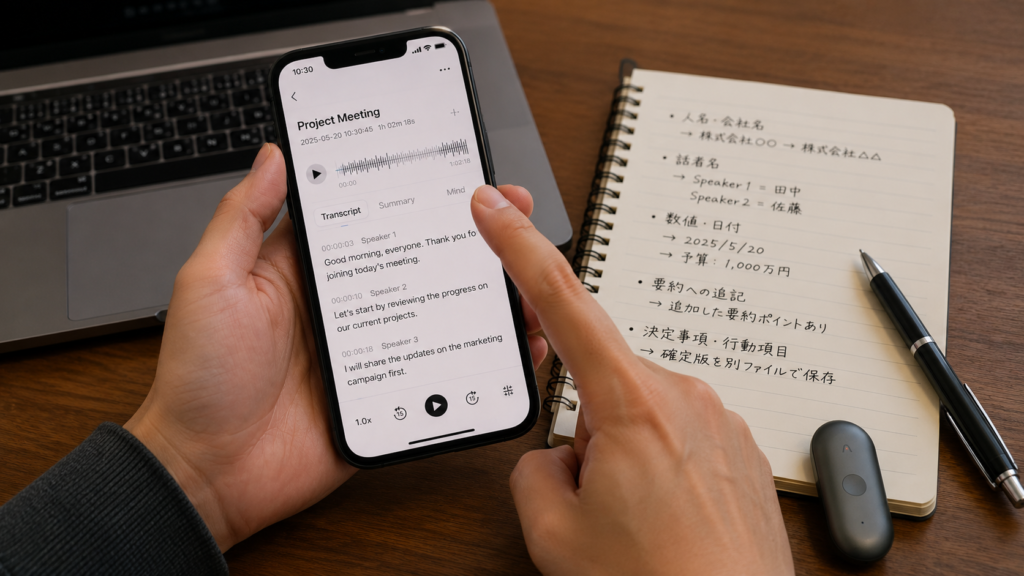
人名や会社名、数値、話者名などを手動で修正している場合は、再生成を始める前に必要なデータをコピーまたはファイルとして書き出しておきましょう。
再文字起こしでは文字起こし時間も再度消費します。
長時間の録音をやり直す場合は、現在の残り時間を確認し、本当に全文の再処理が必要か判断してください。一部の誤変換だけなら、文字起こし本文を直接編集したほうが利用時間を節約できます。
| 修正済みの内容 | 再生成前に行う対応 |
|---|---|
| 人名や会社名の誤変換 | 正しい表記をメモへコピーする |
| 話者名の変更 | 話者ラベルと名前の対応を保存する |
| 数値や日付の訂正 | 重要箇所を別の文書へ保存する |
| 要約への手動追記 | 要約全文をコピーまたは出力する |
| 決定事項や行動項目 | 確定版をDOCXやPDFなどで保管する |
文字起こしはTXT、SRT、DOCX、PDFなどの形式で書き出せます。出力時には、タイムスタンプや話者ラベルを含めるか選択できるため、再生成後の確認に使うなら両方を残しておくと便利です。
要約だけを再生成する場合も注意が必要です。手動で修正・追記した要約は、新しく生成された要約によって置き換えられます。残したい内容がある場合は、再生成前に必ずコピーしてください。
また、文字起こし本文で話者名を変更しても、すでに作成されている要約には古い名前が残る場合があります。新しい話者名を要約へ反映するには要約の再生成が必要ですが、先に現在の要約を保存してから実行しましょう。
◆PLAUD NAVIからのワンポイント
私なら、再文字起こしの前に文字起こしをDOCX、要約をPDFまたはMarkdownで保存します。さらに、人名や数値などの重要な修正点だけを短いメモに残しておくと、再生成後の確認がかなり楽になりますよ。
文字起こしを編集する方法
誤変換が数か所だけなら、文字起こし全体をやり直す必要はありません。
PLAUDアプリやPlaud Webでは、生成済みの文章、話者名、要約などを個別に編集できます。再生成より文字起こし枠を節約しやすく、修正内容を自分で確定できるのがメリットです。
重要な議事録では、AI出力を完成版としてそのまま共有せず、音声を聞きながら人名、金額、日付、否定表現を確認しましょう。
テキストを直接修正する
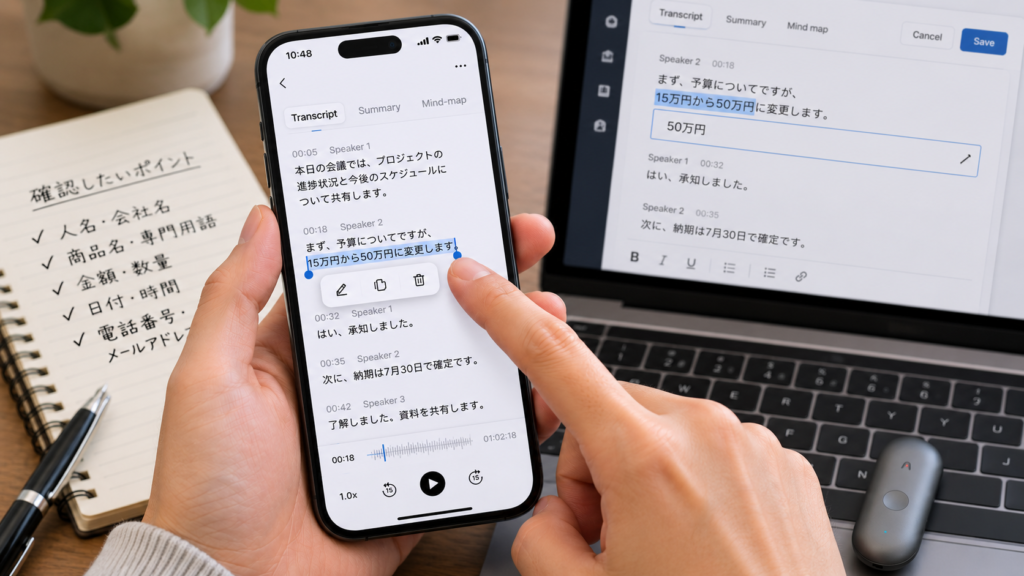
文字起こし本文を修正する場合は、録音ファイルを開き、編集したい文章を長押しします。表示された編集メニューから内容を修正し、そのまま編集内容を反映できます。
PLAUD Webでは文字起こし画面の「Edit」ボタンから編集モードへ切り替え、本文を直接修正できます。
人名や会社名、専門用語など一部だけを修正したい場合は、再文字起こしを行うより、テキストを直接編集したほうが効率的です。
最初に確認したい項目
- 人名・会社名
- 商品名・専門用語
- 金額・数量
- 日付・時間
- 電話番号・メールアドレス
例えば「15万円」と「50万円」、「必要です」と「不要です」のように、一文字違うだけで意味が変わる内容は、音声を再生しながら確認すると安心です。
また、「ない」「しない」「認めない」などの否定表現は、雑音や発話の重なりによって認識が変わることがあります。契約や決定事項に関わる文章は、前後の音声も含めて確認しましょう。
文字起こしを編集しても、既に作成したAI要約は自動更新されません。
修正内容を要約へ反映したい場合は、新しい要約を生成してください。なお、既存の要約を再生成すると、手動で編集した内容は置き換わるため、必要に応じて事前にコピーして保存しておくと安心です。
作業するときは、最初に要約で全体像を把握し、次に決定事項や数値を確認し、最後に表記を整える順番にすると効率よく修正できます。
◆PLAUD NAVIからのワンポイント
私は誤字を最初から探すのではなく、「人名・金額・日付・決定事項」の4つだけを先に確認しています。意味が変わる誤認識を先に直すだけでも、議事録の品質は大きく向上します。
話者名を変更する方法
複数人の会議では、文字起こし時に「Speaker 1」「Speaker 2」などの話者ラベルが自動で付きます。PLAUDでは、これらを実際の参加者名へ変更できます。
話者名を変更する方法は2つあります。1つは録音画面右上の「…」から「Name speakers」を開いて一覧で編集する方法、もう1つは文字起こし本文の話者ラベルを直接タップして変更する方法です。
名前を入力したあと、現在の段落だけへ反映するか、同じ話者ラベルが付いているすべての段落へ反映するかを選択できます。同じ人として正しく認識されている場合は、一括変更すると効率的です。
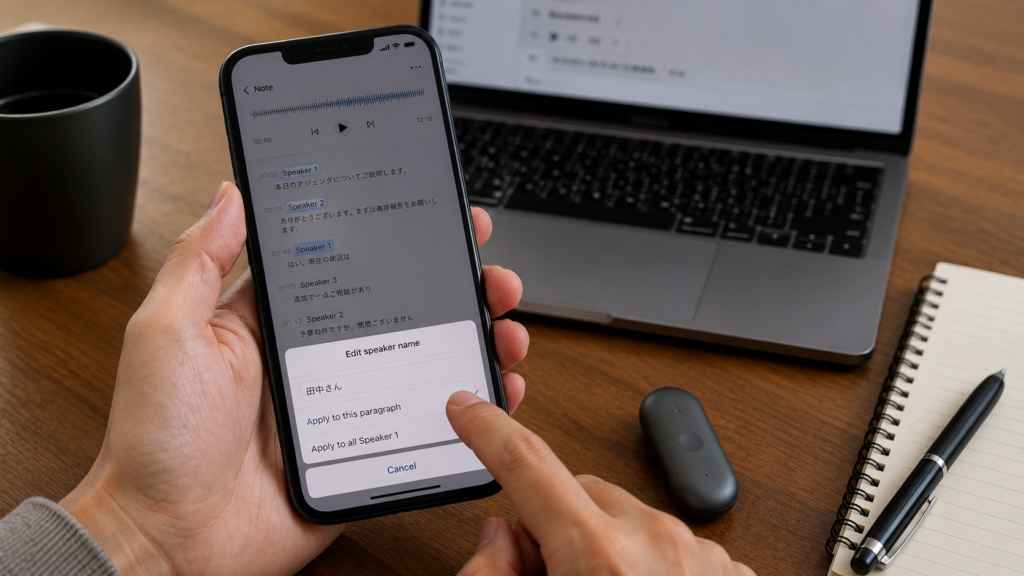
一括変更する前に確認したいこと
会議の前半・中盤・後半から数か所を再生し、本当に同じ人の発言として認識されているか確認してから「すべてに適用」を選びましょう。
話者識別が途中で入れ替わっている場合や、発話が重なった場面では、別の人まで同じSpeakerとして判定されることがあります。その場合は、一括変更ではなく段落ごとに修正するほうが安全です。
議事録で個人名を出す必要がない場合は、「営業担当」「顧客担当」「司会」「講師」など役割名へ変更すると、社外共有しやすくなります。実名を使うか役割名を使うかは、社内ルールに合わせて選びましょう。
話者名を変更しても、既に作成済みの要約は更新されません。
新しい名前を要約へ反映したい場合は、Summaryタブ横の「+」から新しい要約を生成してください。新しく作成した要約には最新の話者名が反映され、既存の要約は別タブとして残ります。
◆PLAUD NAVIからのワンポイント
私は最初に会議の冒頭・中盤・最後を数十秒ずつ聞いてから一括変更しています。途中で話者が入れ替わっている録音では、段落ごとに修正したほうが後から直し直す手間を減らせます。
要約を編集する際の注意
AI要約は会議全体を短時間で把握するのに便利ですが、文字起こし本文を修正しただけで、既存の要約が自動更新されるとは限りません。
文字起こしの誤りが要約にも含まれている場合は、要約を直接編集するか、修正後の文字起こしを基に再要約します。
ただし、再要約を実行すると、要約へ手動で追記した文章が上書きされる可能性があります。
たとえば、会議後に担当者名、期限、補足事情を要約へ書き足している場合は、その文章を別のメモへ保存してから再生成してください。
要約を作り直したほうがよいケース
話者名を大幅に変更したとき、文字起こしの長い範囲を修正したとき、誤った言語から再文字起こししたとき、会議テンプレートの種類を変えたいときは、要約の再生成を検討できます。
反対に、誤字が数個あるだけなら、要約を直接直したほうが早いでしょう。
要約テンプレートやAIモデルを選べる環境では、用途に合った形式を使うことも重要です。通常の会議なら「決定事項」「議論の要点」「次の行動」が明確になる形式、商談なら「顧客の課題」「提案内容」「次回対応」を整理できる形式が使いやすいです。
◆PLAUD NAVIからのワンポイント
議事録を完成させるときは、文字起こしを直してから要約を作り直す順番がおすすめです。先に要約を直しても、そのあと文字起こしを再生成すると、同じ確認作業が増えてしまいます。
音声を再生しながら確認する
文字起こしの修正で最も確実なのは、元音声を聞いて照合する方法です。
PLAUD Noteでは、録音音声の再生速度を変更したり、一定時間ずつ早送り・巻き戻ししたりできます。波形と文字起こしを行き来しながら確認すれば、長時間の会議でも必要な場所へ移動しやすくなります。
「AIがそう書いたから正しい」と決めつけず、重要部分だけでも耳で確認することが議事録の信頼性につながります。
再生速度とスキップを使う
通常速度では確認に時間がかかる場合は、再生速度を変更すると効率よく聞き直せます。
PLAUDでは、録音の再生速度を0.75×、1×、1.25×、1.5×、1.75×、2×の6段階から選択できます。確認したい内容に合わせて速度を切り替えることで、聞き直しの時間を短縮できます。
| 再生速度 | 向いている確認作業 |
|---|---|
| 0.75× | 数字・固有名詞・小声の発言を細かく確認する |
| 1.0× | 通常の聞き直しや会話の流れを確認する |
| 1.25~1.5× | 内容を理解しながら全体を確認する |
| 1.75~2.0× | 知っている会議や不要部分を素早く確認する |
重要な発言を探す場合は、最初から最後まで同じ速度で聞く必要はありません。雑談や待機時間は高速再生し、決定事項や数字が出る部分だけ等速または低速へ戻すと効率的です。
再生画面には15秒の早送り・巻き戻しボタンも用意されています。聞き逃した一文だけを素早く確認したい場合に便利です。
また、波形表示では録音全体の音量を視覚的に確認できます。発話が多い場所や無音区間を把握しやすく、目的の場面を探す時間を短縮できます。
録音の再生中に文字起こしの任意の行をタップすると、その位置の音声へ直接移動できます。さらに再生中は文字起こしと音声が同期するため、現在再生している箇所を確認しながら聞き直せます。
◆PLAUD NAVIからのワンポイント
私は最初に1.5~2倍速で全体を確認し、数字や固有名詞が出てくる場面だけ1倍や0.75倍へ戻しています。文字起こしをタップして該当箇所へ移動できるため、最初から聞き直すより効率よく確認できます。
音声トリミングを活用する
長時間の録音に無音や雑談、録音ミスが多く含まれている場合は、文字起こしを実行する前に音声をトリミングすると、不要な部分に文字起こし時間を使わずに済みます。
PLAUDのスマート音声トリミングでは、波形上で不要な区間を指定して削除したり、必要な範囲だけを残したりできます。PLAUD Appでは、長時間録音に含まれる無音区間を自動で検出する「無音部分を削除」も利用できます。
| 編集方法 | 処理内容 | 活用例 |
|---|---|---|
| 無音部分を削除 | 無音と判定された区間を自動で検出して削除する | 会議開始前の待ち時間や長い休憩を除く |
| 削除 | 選択した区間を取り除き、それ以外を残す | 雑談、離席、言い間違い、録音ミスを除く |
| トリミング | 選択した区間だけを残し、それ以外を削除する | 長い録音から一つの議題や必要な場面だけを切り出す |
手動で編集する場合は、録音を開いて波形右上のトリミングアイコンを選び、スライダーを動かして対象範囲を指定します。その後、「削除」または「トリミング」を選択します。
PLAUD Webでは、編集画面左下のズームボタンを使って波形を拡大できます。開始位置と終了位置を細かく確認してから選択すると、重要な発言の冒頭や語尾を誤って切り落とすリスクを減らせます。
編集後は元の録音とは別のファイルとして保存されます。
右上の「別名で保存」を選ぶと、編集内容を反映した新しい録音が作成され、元の録音はライブラリに残ります。編集範囲を間違えた場合でも、元音声からやり直せます。
文字起こし時間を節約したい場合は、録音を同期したあとに音声を確認し、不要部分をトリミングしてから文字起こしを実行してください。録音しているだけでは利用時間を消費しませんが、無音を含んだまま文字起こしすると、その無音部分も音声時間として利用枠に含まれます。
文字起こし後に音声を短くしても、すでに消費した文字起こし時間は戻りません。
文字起こし時間は処理開始時に差し引かれます。編集後の短い音声で文字起こしを作り直す場合は、「別名で保存」した新しいファイルを改めて文字起こしする必要があります。
ただし、音声を短くすることだけを優先して、発言の前後関係まで削除するのは避けましょう。議事録では、直前の質問や補足を削ることで、発言の意味や意図が変わって見える場合があります。
◆PLAUD NAVIからのワンポイント
私は最初に自動の無音削除を試し、その後に波形を確認して、雑談や録音ミスだけを手動で削除しています。重要な議題を切り出す場合は、発言の前後を数秒ほど余分に残しておくと、文脈を失いにくくなります。
ファイル管理と書き出し方法
PLAUD Noteは、本体で録音したデータだけでなく、スマートフォンや別のレコーダーで作成した音声ファイルも扱えます。
文字起こしを修正したあとは、音声、文字起こし、要約、マインドマップを用途に合った形式で書き出せます。
重要な議事録をPLAUD内だけに保存せず、社内の文書管理ルールに沿ってバックアップすることも忘れないでください。
外部ファイルを取り込む
スマートフォンのボイスメモ、他社製ICレコーダー、オンライン会議で保存した音声などは、対応形式であればPLAUDアプリやPlaud Webへ取り込み、文字起こしできる場合があります。
一般的なMP3、WAV、AAC、MP4などをはじめ、複数の音声・動画形式に対応しています。ただし、アプリのバージョンやファイルの作り方によっては取り込めないことがあります。
ファイルを読み込めない場合は、次の点を確認してください。
外部ファイルの確認ポイント
ファイル形式が対応しているか、データが破損していないか、端末の空き容量があるか、クラウド上のファイルを端末へ取得できているか、ファイルへのアクセス権限が許可されているかを確認します。
1ファイルが非常に長い場合は、取り込み時に分割されることがあります。一般的な上限の目安は5時間ですが、提供条件は変更される可能性があるため、長尺ファイルを処理する前に最新の公式案内を確認してください。
Plaud Webでは、取り込んだファイルがアップロードした日時ではなく、元ファイルの作成日時を基準に並ぶ場合があります。
古い録音を追加したのに一覧の上へ出てこないときは、消えたと判断する前に並び順を「更新日」などへ変更しましょう。
外部ファイルでも、文字起こし処理を行えば利用プランの文字起こし時間を消費する可能性があります。長い録音は、必要な範囲を事前に分割またはトリミングしてから取り込むと無駄を抑えやすいです。
文字起こしを出力する
修正が終わった文字起こしは、用途に合わせてTXT、SRT、DOCX、PDF形式へ書き出せます。PLAUDでは文字起こしだけでなく、録音音声、AI要約、マインドマップもファイルとして保存できます。
| データ | 主な出力形式 | 向いている用途 |
|---|---|---|
| 音声 | MP3、WAV | 証跡保存、聞き直し、音声編集、共有 |
| 文字起こし | TXT、SRT、DOCX、PDF | 議事録、字幕、文書編集、資料共有 |
| 要約 | TXT、Markdown、DOCX、PDF | 報告書、社内共有、文書編集 |
| マインドマップ | PNG、Markdown | 話題の構造化、企画整理、共有資料 |
音声ファイルはMP3またはWAVで出力できます。ただし、PLAUD Webから書き出せる音声はMP3のみで、WAV形式はPLAUD Appで利用します。
文字起こしを動画の字幕として利用する場合は、発言時刻の情報を含むSRT形式が便利です。通常の文章として保存したい場合はTXT、Microsoft Wordなどで整えたい場合はDOCX、レイアウトを維持したまま共有したい場合はPDFが適しています。
マインドマップはPNGまたはMarkdownで出力できます。
PNGは画像として共有する場合に向き、Markdownは見出し構造を持つテキストとして保存したい場合に便利です。ただし、どちらもPLAUD上で再編集できるマインドマップ形式として書き戻すことはできません。
PLAUD Appから出力する手順
- 書き出したい録音ファイルを開きます。
- 画面右上の共有・エクスポートアイコンをタップします。
- 「ファイルとしてエクスポート」から、文字起こし、要約、マインドマップ、音声のいずれかを選びます。
- 保存するファイル形式を選択します。
- 文字起こしの場合は、タイムスタンプと話者ラベルを含めるか設定します。
- 「エクスポート」をタップします。
PLAUD Webから出力する手順
- PLAUD Webで対象の録音ファイルを開きます。
- 画面右上の共有アイコンをクリックします。
- 出力する内容を選択します。
- 保存するファイル形式を選びます。
- 文字起こしの場合は、タイムスタンプと話者ラベルの有無を設定します。
- 「エクスポート」をクリックします。
文字起こしを書き出す際は、タイムスタンプと話者ラベルを含めるかどうかを個別に切り替えられます。
社内確認用の議事録ではタイムスタンプを残しておくと、内容に疑問があるときに元音声の該当箇所を探しやすくなります。一方、社外提出用の資料では、読みやすさを優先して時刻を外し、実名を「営業担当」「顧客担当」「司会」などの役割名に変更する方法もあります。
書き出す前に、共有範囲とファイルの内容を確認してください。
文字起こしや要約には、参加者の氏名、顧客情報、契約内容、社外秘の発言などが含まれる場合があります。社外へ提出する場合は、不要な個人情報や機密情報を削除し、保存場所や共有相手が適切か確認しましょう。
共有URLを利用する場合も、閲覧できる範囲やアクセス権限を確認してください。会社でクラウド保存や外部共有に関する規定が定められている場合は、そのルールを優先します。
◆PLAUD NAVIからのワンポイント
私は修正作業用にはDOCX、社外へ完成版を渡す場合はPDF、動画字幕にはSRTというように使い分けています。社内保存用ではタイムスタンプと話者名を残しておくと、後から元音声を確認しやすくなります。
文字起こしできない時の対処法
再文字起こしを実行しても処理が始まらない場合、すぐに録音ファイルを削除する必要はありません。
残りの文字起こし時間、音声の同期状況、通信環境、アプリの権限を順番に確認すると、原因を切り分けやすくなります。
思いつく設定を一度に変更すると、何が原因だったのかわからなくなります。一つずつ確認していきましょう。
再生成エラーを確認する
文字起こしが「待機中」「処理中」のまま進まない場合、最初にプランの残り時間を確認してください。
無料のStarterプランでは月300分、Proプランでは月1,200分など、プランごとに文字起こし時間の目安があります。再生成も新しい処理として時間を消費するため、初回生成後に残量が不足している可能性があります。
料金や付与時間は変更される場合があるため、正確な情報はPLAUD公式サイトやアプリ内の契約画面をご確認ください。
月間利用時間が不足した場合は、次の方法を検討できます。
| 対応方法 | 向いている状況 | 注意点 |
|---|---|---|
| 翌月の更新を待つ | 急ぎではない録音 | 更新日を確認する |
| 追加時間を購入する | 一時的に不足した場合 | 使い切れる量を選ぶ |
| 年間Proを検討する | 毎月300分を超える場合 | 月1,200分で足りるか確認する |
| Unlimitedを検討する | 長時間の会議が継続する場合 | 利用条件と上限を確認する |
週1回60分の会議なら、月4回で約240分です。修正のために同じ会議を再文字起こしすると、月480分相当になる可能性があり、Starterの範囲を超えます。
再生成を頻繁に使う人は、録音時間だけでなく、やり直しに使う時間も含めてプランを考える必要があります。
毎月安定して300分を超え、1,200分以内に収まるなら年間Proが候補です。会議、講義、取材を日常的に処理し、1,200分を超える月が多いならUnlimitedのほうが管理しやすい場合があります。
料金プランの考え方は、PLAUD Noteの価格と購入方法を比較した記事で詳しく整理しています。
安さだけで年間プランを選ばないでください。
録音習慣が定着するかわからない場合は、まずStarterで実際の利用時間を確認する方法があります。契約期間、更新条件、解約方法、追加パッケージの有効期限など、正確な情報は契約前に公式サイトをご確認ください。
残り時間があるのに処理が失敗する場合は、対象音声が正常に再生できるか確認します。音声が途中で止まる、長さが0秒と表示される、波形が表示されない場合は、転送やファイル自体に問題があるかもしれません。
同じファイルで繰り返し失敗するときは、必要なデータを保存したうえでアプリやWebを切り替えて試す方法もあります。
同期や接続を見直す
PLAUD Note本体で録音した音声は、アプリへの転送が完了してから文字起こし処理へ進みます。
一覧にファイル名が表示されていても、「同期中」「転送中」などの表示が残っている間は、音声データが完全に届いていない可能性があります。
まずは次の順番で確認してください。
- PLAUD Note本体の充電残量を確認する
- スマートフォンのBluetoothをオンにする
- PLAUDアプリに必要な権限を許可する
- 本体とスマートフォンを近づける
- 音声の同期完了を待つ
- 安定した通信環境で文字起こしを実行する
Android端末では、OSのバージョンによってBluetooth接続に位置情報権限が関係する場合があります。Bluetoothがオンでも本体を検出できないときは、アプリの権限設定を確認してください。
スマートフォン側のBluetoothを一度オフにしてからオンへ戻す、アプリを完全に終了して開き直す、スマートフォンを再起動するといった基本操作で改善することもあります。
それでも接続できない場合は、本体のリセットを検討します。
| モデル | 一般的なリセット操作 | 注意点 |
|---|---|---|
| PLAUD Note | 充電ケーブルを接続し、録音ボタンを約15秒長押し | ランプの状態を確認する |
| PLAUD Note Pro | ケーブルを外し、録音ボタンを約12秒長押し | ロゴや振動を確認する |
| NotePin | 十分に充電し、録音ボタンを約12秒長押し | 先に充電状態を確認する |
| NotePin S | ケーブルを外し、録音ボタンを約12秒長押し | 途中で離さず押し続ける |
リセット手順は、モデルやファームウェアの更新によって変更される可能性があります。実行前に、製品ごとの公式サポート情報を確認してください。
PLAUD Noteの基本的な接続や録音手順から見直したい場合は、PLAUD Noteの初期設定と録音手順も確認してみてください。
改善しない場合は、端末のモデル名、シリアル番号、スマートフォンのOS、アプリのバージョン、エラー内容、発生時刻、スクリーンショットなどを整理して公式サポートへ問い合わせます。
「動きません」とだけ伝えるより、どの画面で、どの操作をしたあと、何が表示されたかを伝えるほうが原因を特定しやすくなります。
◆PLAUD NAVIからのワンポイント
同期トラブルでは、ファイルを何度も削除したり、端末をすぐ初期化したりしないほうが安全です。まず音声が本体とアプリのどちらに残っているかを確認し、大切な録音を守ることを優先してください。
PLAUD文字起こしのよくある質問(FAQ)
Q1. 文字起こしをやり直すと元の文章は消えますか?
A. 再文字起こしを実行すると、既存の文字起こしや要約が新しい結果へ置き換わる可能性があります。手動で直した人名、数値、話者名、要約への追記などを残したい場合は、実行前にコピーまたは書き出しを行ってください。アプリの仕様は更新される可能性があるため、操作画面に表示される注意事項も確認しましょう。
Q2. 再文字起こしでも利用時間を消費しますか?
A. 一般的には、再文字起こしも新しい音声認識処理として扱われるため、録音時間に応じた文字起こし枠を再び消費します。60分の録音を2回処理すれば、合計120分相当を使う可能性があります。残り時間と現在のプランを確認してから実行してください。
Q3. 日本語音声を英語で再生成すれば翻訳できますか?
A. 文字起こし言語の変更は、自動翻訳とは異なります。日本語音声へ英語を指定すると、英語の音として誤認識され、不自然な文章になる可能性があります。まず日本語で正確な文字起こしを作り、その文章を翻訳機能や別の翻訳サービスで処理する方法が安全です。
Q4. 話者名を変えると要約にも反映されますか?
A. 文字起こし本文の話者名を変更しても、生成済みの要約へ自動反映されない場合があります。要約内の名前を直接編集するか、文字起こしの修正後に要約を再生成してください。再生成前には、要約へ手動で追記した内容を別の場所へ保存しておきましょう。
Q5. 再生成を繰り返せば精度は上がりますか?
A. 言語設定や話者設定が間違っていた場合は改善を期待できますが、元音声が不明瞭な場合は、同じ設定で繰り返しても大きく変わらない可能性があります。音声を人が聞いて判断できるか確認し、一部の誤変換だけなら直接編集するほうが文字起こし時間を節約できます。
PLAUD文字起こし編集のポイント
PLAUD Noteの文字起こしに誤変換があっても、元の録音が残っていれば、すぐにファイルを削除する必要はありません。
まず音声を再生し、誤りが一部だけなら直接編集します。文章全体が不自然な場合や言語設定を間違えた場合は、現在のデータを保存したうえで再文字起こしを行いましょう。
最後に、正確な議事録へ仕上げるための考え方を整理します。
正確な議事録に仕上げるコツ
文字起こしを修正するときは、すべての誤字を同じ重要度で扱わないことがポイントです。
最初に人名、会社名、商品名、金額、数量、日付、期限、否定表現を確認します。次に話者名と決定事項を照合し、最後に読みやすさを整えます。
PLAUD Noteを使った議事録作成では、次の順番が効率的です。
- 録音ファイルが正常に同期されているか確認する
- 音声を再生して聞き取りやすさを確認する
- 不要な無音や雑談を必要に応じてトリミングする
- 主要な発話言語を指定して文字起こしする
- 固有名詞や数値を元音声と照合する
- 話者名を確認して必要な範囲だけ変更する
- 文字起こしの修正後に要約を整える
- 完成版を用途に合った形式で書き出す
再生成は便利ですが、何度も繰り返すほど利用時間を消費します。
毎月の録音が300分以内でも、やり直しが多いとStarterの枠を超える可能性があります。月1,200分以内で安定するなら年間Pro、長時間の会議や講義を継続的に処理するならUnlimited、特定の月だけ不足するなら追加文字起こしパッケージという考え方ができます。
ただし、利用時間や料金だけで決めるのではなく、録音頻度、再生成の回数、繁忙期と閑散期の差も確認してください。
この記事の結論
誤変換がある場合は録音を捨てず、言語設定や話者情報を確認して、直接編集または再処理を試すべきです。
重要な議事録はAI出力をそのまま確定せず、元音声と照らし合わせて、固有名詞、数値、日付、否定表現を人の目と耳で確認してください。
あなたがPLAUD Noteに求めているのは、文字を自動で並べることだけではなく、あとから安心して使える記録ではないでしょうか。
AIに下書きを任せ、人が重要部分を確認する。この役割分担を意識すると、文字起こしの速さと議事録の正確さを両立しやすくなります。
製品機能、対応形式、文字起こし時間、料金、プランの提供条件は変更される可能性があります。正確な情報はPLAUD公式サイトをご確認ください。
録音内容に個人情報、契約、法律、医療、財務、安全に関わる情報が含まれる場合は、所属先の規定や関連法令を確認し、最終的な判断は法務担当者や各分野の専門家にご相談ください。
コメント