
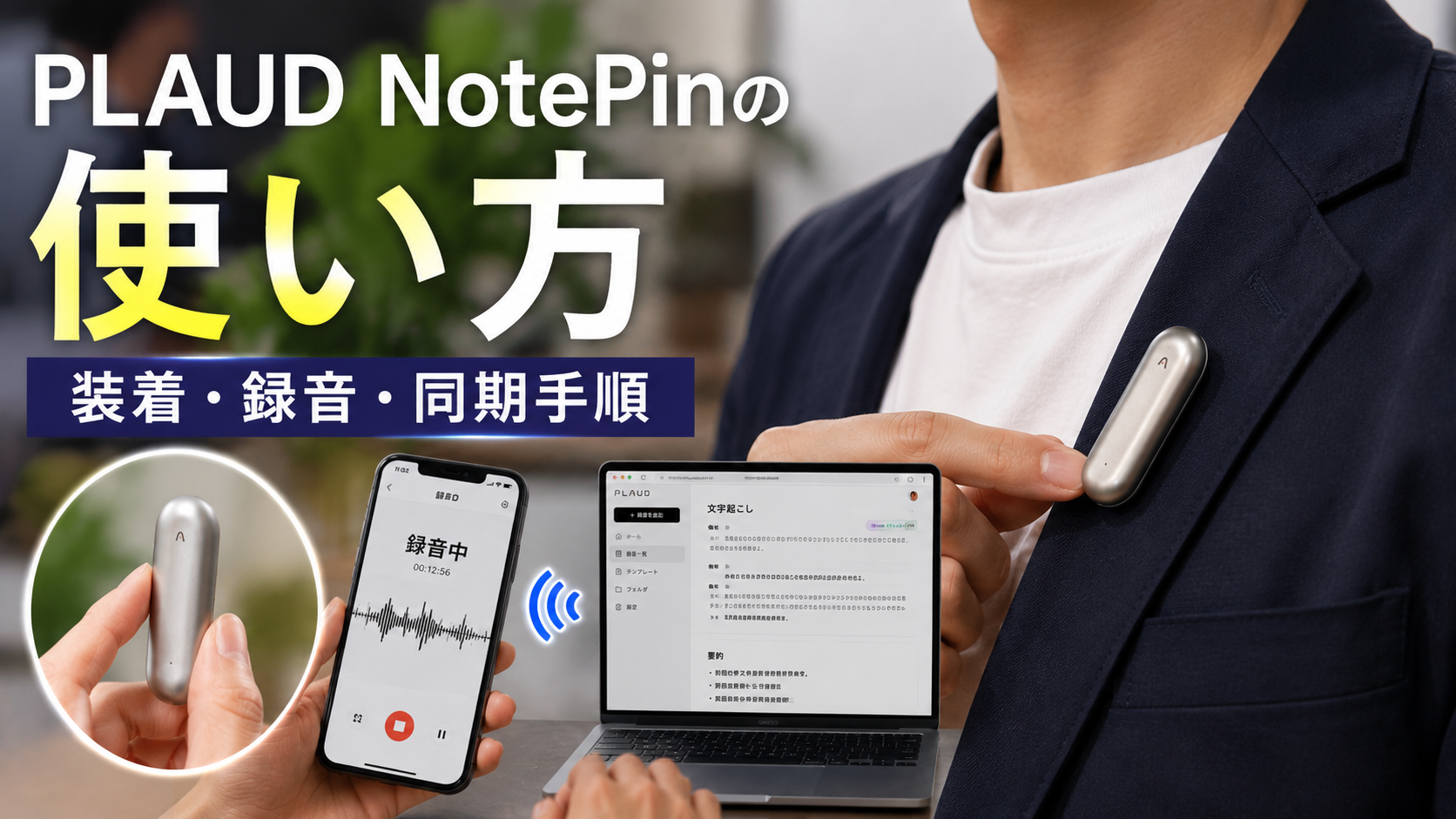
PLAUD NotePinを購入したものの、「どこに装着すればきれいに録音できるの?」「長押ししても録音が始まったのかわかりにくい」「録音したデータはどうやってスマートフォンへ移すの?」と迷っていませんか。
PLAUD NotePinは、胸元や手首に身につけたまま会話を記録できる、ウェアラブル型のAIボイスレコーダーです。
会議、商談、取材、講義、音声メモなどをハンズフリーで録音し、PLAUDアプリで文字起こしや要約まで行えます。
ただし、身につければ必ずきれいに録音できるわけではありません。
NotePinは装着する位置、マイクと話者の距離、衣服との擦れ方によって録音品質が変わります。
胸元など声を拾いやすい位置へ安定して固定し、録音開始時の振動と赤いランプを確認してから会話を始めることが大切です。
さらに、録音が終わったら停止操作だけで安心せず、PLAUDアプリへの同期が完了しているところまで確認しましょう。
この記事では、PLAUD NotePinのセットアップ、接続方法、装着方法、録音の開始と停止、アプリへの同期、文字起こし、パソコンでの管理まで順番に解説します。
- PLAUD NotePinの初期設定と接続方法
- 録音品質を落としにくい装着位置
- 録音開始・停止とLED表示の見方
- 録音データの同期と文字起こし手順
最初に結論
PLAUD NotePinは、充電、アプリ接続、装着、テスト録音、本番録音、アプリ同期の順で使うと失敗しにくくなります。
胸元へ平らに固定し、赤いランプと振動を確認してから話し始め、録音後はアプリ内にデータが表示されたかまで確認する習慣をつけましょう。


PLAUD NotePinの特徴とできること
PLAUD NotePinを正しく使うには、まず本体が得意な録音と、対応していない録音を理解しておく必要があります。
カード型のPLAUD Noteとは使い方が異なるため、見た目だけで同じように扱うと、目的の音声を録音できないことがあります。
NotePinが向いている利用シーン

PLAUD NotePinは、対面で交わされる会話を身につけたまま記録したい場面に向いています。
本体は約16.6gと軽く、サイズは約51×21×11mmです。胸元へ装着しても負担を感じにくく、机の上へ録音機を置きにくい場面でも使えます。
たとえば、訪問先での商談、立ったまま行う取材、展示会での説明、現場確認、講義、接客内容の振り返りなどです。
スマートフォンを手に持って録音する必要がないため、相手の話を聞いたり、資料を確認したりすることへ集中しやすくなります。
2基のMEMSマイクを搭載し、収音距離は最大3mが一つの目安です。ただし、3m以内なら必ず明瞭に録れるという意味ではありません。
声の大きさ、話者の向き、室内の反響、周囲の雑音、複数人が同時に話す状況によって、録音品質や文字起こし精度は変わります。
1対1の面談や少人数の打ち合わせでは、話者から1m前後の位置に固定できると安定しやすいかなと思います。
広い会議室で使う場合は、自分だけの胸元に装着すると、向かい側の人の声が遠くなることがあります。
その場合は、参加者全員に近い机の中央へ置く、または収音距離に余裕がある別モデルを選ぶ方法も検討してください。
◆PLAUD NAVIからのワンポイントアドバイス
私は録音時間を長くする前に、まず10秒ほどのテスト録音をおすすめしています。装着した状態で椅子に座る、腕を動かす、服を整えるところまで試すと、本番で入りやすい擦れ音を見つけやすいですよ。
NotePinは録音した音声を本体の64GBストレージへ保存します。
録音終了後にPLAUDアプリへ転送すれば、音声の再生だけでなく、文字起こし、要約、話者の整理、マインドマップの生成などへ進めます。
無料のStarterプランでは、毎月300分までの文字起こしを利用できます。利用可能な機能、分数、料金は変更される可能性があるため、正確な情報は公式サイトをご確認ください。
通話録音との違いを理解する
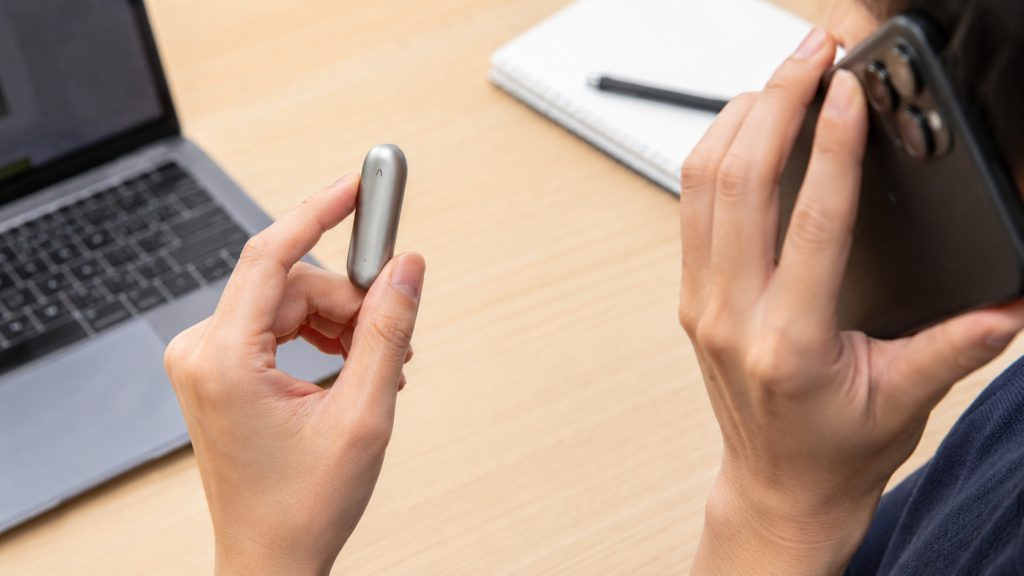
PLAUD NotePinは、対面での会話を録音するためのモデルです。
スマートフォンの背面へ取り付けて、相手と自分の通話音声を直接収録する使い方には対応していません。
カード型のPLAUD NoteやPLAUD Note Proには、スマートフォンから伝わる振動を拾うための仕組みが搭載されています。
一方、NotePinには通話録音用の振動伝導センサーが搭載されていないため、スマートフォンへ密着させてもカード型モデルと同じ録音はできません。
NotePinでスマートフォン通話を直接録音することはできません。
LINE通話、通常の電話、オンライン通話を記録したい場合は、通話録音に対応したPLAUD Noteシリーズや、パソコン上で動作するPLAUD Desktopなどを検討してください。
スマートフォンの通話をスピーカーから流し、その音をNotePinで拾うこと自体は考えられます。
ただし、周囲へ通話内容が聞こえるうえ、反響や雑音が入りやすく、相手の声が不明瞭になる可能性があります。
個人情報や機密情報を含む通話では、安易にスピーカー録音を行わないほうが安心です。
なお、会話を録音するときは、利用する場所の規則、勤務先の情報管理方針、相手との契約、プライバシーへの配慮が必要です。
録音データの扱いが法律や業務上の判断に関わる場合は、最終的な判断を弁護士、勤務先の管理部門、情報セキュリティ担当者などの専門家にご相談ください。
各モデルの違いを詳しく確認したい方は、PLAUD全モデルの比較と用途別の選び方も参考にしてください。
PLAUD NotePinのセットアップ方法
PLAUD NotePinを使い始めるには、本体を充電したうえで、スマートフォンのPLAUDアプリと接続します。
スマートフォンの設定画面から直接Bluetooth接続するのではなく、PLAUDアプリ内から追加することが重要です。
初回充電とアプリの準備
開封直後は、最初に専用充電ドックを使ってNotePinを充電します。
バッテリー残量が少ない状態では、ペアリング中に接続が切れたり、操作してもランプが点灯しなかったりすることがあります。
少なくとも10分程度は充電し、時間に余裕があるなら満充電にしてから設定を始めましょう。
充電ドックへ正しくセットすると、充電中を示すランプが点灯します。充電が完了すると表示が変わるため、ドックの端子と本体がきちんと接触しているか確認してください。
満充電までの時間は約2時間が目安ですが、充電器の出力、室温、バッテリーの状態などで前後します。
充電するときは、5Vに対応する一般的なUSB電源を使用し、端子部分へ水分や汚れが付着していないことを確認してください。
NotePinは水没を前提とした完全防水製品ではありません。
汗や雨で濡れた場合は、乾いた柔らかい布で水分を拭き取り、十分に乾燥させてから充電ドックへセットしてください。
続いて、iPhoneまたはAndroidスマートフォンへ公式のPLAUDアプリをインストールします。
アプリを開いたら、メールアドレスなどを使ってPLAUDアカウントを作成するか、すでに利用しているアカウントでログインします。
複数の端末でデータを管理する予定がある場合は、どの方法でログインしたかを覚えておきましょう。
スマートフォンでは、PLAUDアプリに対するBluetoothの利用権限を許可します。
Androidでは、OSのバージョンや端末の仕様により、周辺機器の検出に位置情報や「付近のデバイス」権限が必要になる場合があります。
権限を拒否すると、NotePinがすぐそばにあってもアプリの検索結果へ表示されないことがあります。
設定前に確認する項目
本体の充電、スマートフォンのBluetooth、PLAUDアプリの権限、インターネット接続、アプリの更新状況を確認しておくと、初回接続がスムーズです。
NotePinの接続方法とペアリング
準備が整ったら、PLAUD NotePinとアプリを接続します。
NotePinはスマートフォンの近くへ置き、ほかのPLAUD製品を利用している場合は、接続したい本体だけを手元へ用意すると見分けやすくなります。
PLAUDアプリを開き、デバイスを追加する項目、または接続を案内するボタンをタップします。
画面の表記はアプリの更新によって変わる可能性がありますが、基本的にはデバイス一覧から新しいNotePinを追加する流れです。
NotePin本体中央の操作エリアを長押しし、白いランプが点滅する接続待機状態にします。
アプリに検出されたNotePinが表示されたら、シリアル番号などを確認し、接続するデバイスを選択してください。
画面の案内に沿って「接続」や「スタート」をタップすると、アカウントとの紐付けが行われます。
スマートフォンのOS標準Bluetooth設定に表示されたNotePinを、先に直接登録する必要はありません。
先にOS側だけで接続すると、アプリ内で正しく認識されないことがあります。
すでにOS側で接続を試してうまくいかない場合は、Bluetooth設定から該当デバイスの登録を解除し、PLAUDアプリからやり直してください。
初回接続の基本手順
NotePinを充電する → スマートフォンのBluetoothをオンにする → PLAUDアプリを開く → デバイス追加を選ぶ → 本体を接続待機状態にする → 検出されたNotePinを選択する、という順番です。
接続が完了したら、アプリ内のデバイス情報にNotePinが表示されるか確認します。
バッテリー残量や本体情報が表示されれば、接続できている可能性が高いです。
初回接続後に本体の更新を求められた場合は、十分なバッテリー残量と安定した通信環境を確保して実行してください。
更新中にアプリを終了したり、本体を遠ざけたりすると処理が中断する可能性があります。
PLAUD NotePinの装着方法
PLAUD NotePinの録音品質を左右するのが装着方法です。
高性能なマイクでも、服の内側に隠れていたり、ファスナーへ当たり続けたりすると、声より大きな擦れ音が記録されることがあります。
装着位置で録音品質が変わる
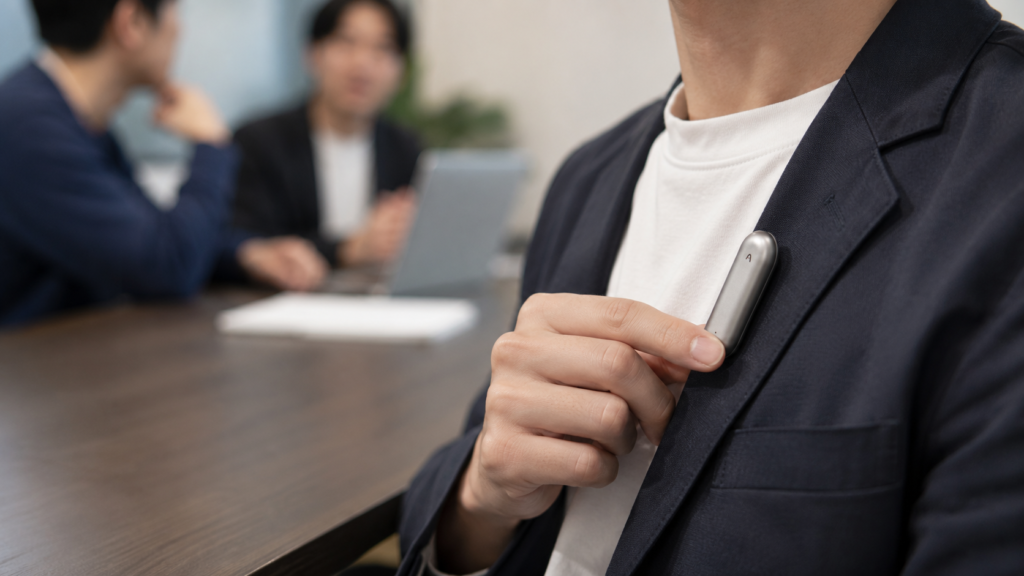
基本の装着位置は、胸元や襟元など、話者の声を遮りにくい場所です。
1対1で向かい合って話す場合は、NotePinのマイク部分を相手の方向へ向け、ジャケットの襟やシャツの胸元へ固定します。
口元に近すぎると自分の声だけが大きくなり、離れすぎると相手の声が小さくなります。
自分と相手の声量をそろえたい場合は、鎖骨より少し下の胸元が試しやすい位置です。
ただし、体格、服装、座る向き、相手との距離によって適切な位置は変わります。
会議で複数人の声を録る場合、自分の胸元へ装着すると、自分の声は明瞭でも、横や背後にいる人の声が弱くなることがあります。
少人数の会議なら参加者の中央に近い位置へ座り、マイクが衣服で覆われないようにしてください。
机に置く場合は、紙をめくる音、キーボードの打鍵音、机の振動が直接伝わらない場所を選びます。
硬い机へ本体を直接置くより、薄い布や振動を抑える素材の上へ置くほうが、机から伝わる音を軽減できる場合があります。
◆PLAUD NAVIからのワンポイントアドバイス
自分の声が大きく、相手の声が小さいと感じたら、アプリの設定を探す前に装着位置を見直してみてください。相手側へ数cm向きを変えるだけで聞き取りやすくなることがあります。
録音前には、普段話す声量で短い会話を録音し、自分と相手の両方の声を再生して確認しましょう。
録音結果を確認せずに1時間の会議へ入るより、10秒のテスト録音を行ったほうが失敗を防ぎやすいですよ。
アクセサリー別の使い分け
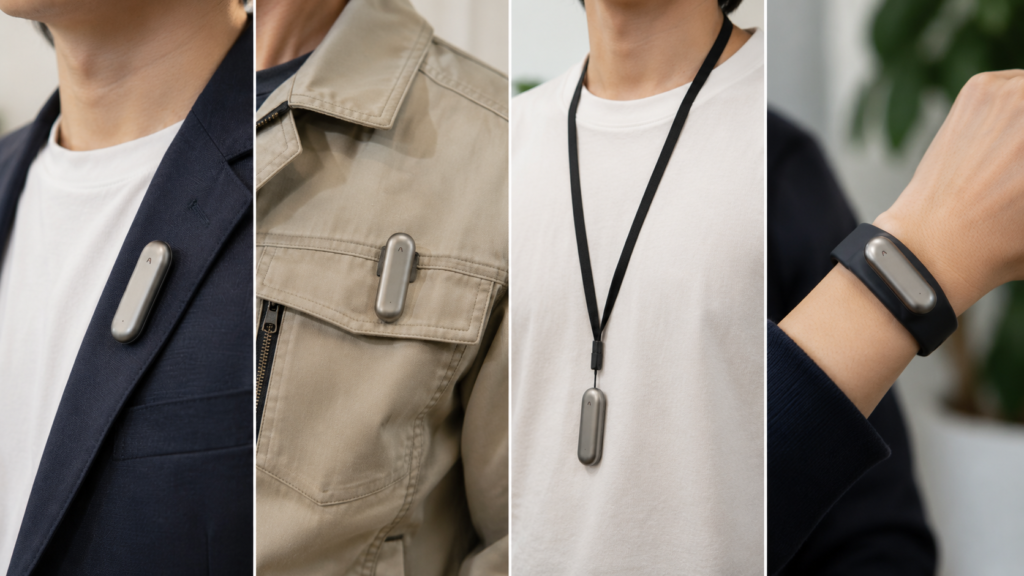
PLAUD NotePinは、服装や利用場面に合わせて装着アクセサリーを使い分けます。
販売時期やセット内容によって同梱品が異なる可能性があるため、購入した製品の付属品を確認してください。
| 装着方法 | 向いている場面 | 注意点 |
|---|---|---|
| マグネットピン | 商談、取材、会議 | 薄い服では揺れやすく、強い磁石の扱いに注意 |
| クリップ | ポケット、作業服、アウター | 厚すぎる生地では固定しにくい |
| ネックストラップ | 頻繁に着脱する場面 | 歩行時に揺れやすく、服やファスナーへ当たりやすい |
| リストバンド | 立ち作業、移動を伴う記録 | 腕の向きで話者との距離が変わりやすい |
マグネットピンは、ジャケットやシャツの生地を磁石で挟み、胸元へすっきり固定できる方法です。
相手から見ても録音機器が大きく目立ちにくく、商談や取材などの場面で使いやすいでしょう。
ただし、柔らかく薄い生地では本体の重みで傾くことがあります。
襟、胸ポケットの上部、ジャケットの前身頃など、たるみにくい位置を選んでください。
マグネット式アクセサリーには強い磁石が使われています。
心臓ペースメーカーなどの体内植込み型医療機器を利用している方は、胸部への装着を避け、製品の安全案内と医療機器メーカーの指示を確認してください。必要に応じて医師へ相談しましょう。
クリップは、胸ポケット、アウターの端、作業着などへ挟んで固定したいときに便利です。
マグネットを使いにくい服や、厚手の衣服を着る場面でも選びやすい方法です。
クリップを使うときは、本体が斜めにぶら下がらないよう、平らな部分へ奥まで挟んでください。
ネックストラップは、首から下げるだけなので、服装を選びにくいのが利点です。
一方で、歩くたびに揺れて衣服へ当たると、コツコツという打撃音や擦れ音が入ることがあります。
ストラップの長さを調整し、NotePinが胸の中央で大きく動かない位置に合わせるのがコツです。
リストバンドは、手首へ装着して移動しながら記録したい場面に向いています。
作業内容を自分の声でメモする、現場を見ながら気づきを残すといった使い方と相性がよいでしょう。
ただし、腕を背中側へ回したり、机の下へ下げたりすると、相手の声からマイクが遠ざかります。
会話を録音する場合は、自然に腕を体の前へ置くことを意識してください。
旧NotePinでアクセサリーを追加購入する予定なら、必要な装着具が付属するNotePin Sとの総額も比べておきたいところです。
NotePin Sと旧モデルの違いは、PLAUD NotePin SとNotePinの比較記事で詳しく解説しています。
擦れ音を防ぐ装着のコツ
ウェアラブル録音で最も見落としやすいのが、衣服と本体が接触して生じる擦れ音です。
人の耳には小さく感じる摩擦でも、マイクのすぐ近くで発生すると、録音データには大きく記録されます。
擦れ音が発言へ重なると、音声を聞き直しにくくなるだけでなく、AI文字起こしの誤変換が増える原因になります。
NotePinを装着するときは、本体を服の内側へ隠さず、マイク周辺が外側へ出るように固定してください。
ジャケットの合わせ目、ネクタイ、長い髪、ネックレス、名札、ファスナーなどが本体へ触れない位置を選びます。
特にネックストラップを使う場合は、NotePinとファスナーが接触しやすいため注意が必要です。
歩行しながら録音する場合は、その場で立った状態だけで確認せず、数歩歩いたり、腕を動かしたりしてからテスト音声を再生しましょう。
擦れ音を減らすポイント
たるみにくい生地へ固定し、本体の周囲に髪、アクセサリー、ファスナーが触れない空間を作ります。装着後は実際の動作を行いながら10秒ほど録音し、イヤホンで確認すると小さな雑音にも気づきやすくなります。
風が強い屋外では、衣服の擦れだけでなく、マイクへ直接当たる風の音も大きくなります。
完全に服の内側へ隠すと声がこもるため、風を避けながらマイクを塞がない位置を探してください。
相手へ背中を向けて歩く場面では、胸元よりリストバンドのほうがマイクを相手側へ向けやすい場合もあります。
どのアクセサリーが常に正解というわけではありません。
動きの少ない会議は胸元、頻繁に着脱する日はストラップ、現場の音声メモはリストバンドというように、録音内容に合わせて選ぶのが実用的です。
PLAUD NotePinの操作方法
PLAUD NotePinには画面がないため、操作結果はランプと振動で判断します。
録音ボタンを押したつもりでも反応を確認しないまま話し始めると、録音できていなかったという失敗につながります。
録音開始と停止の手順
録音を開始するときは、本体中央の操作エリアを少し強めに長押しします。
旧NotePinは物理的に沈み込むボタンではなく、感圧式の操作エリアを採用しているため、指を軽く触れるだけでは反応しないことがあります。
指の腹を中央へ当て、振動が返るまで一定の力で押し続けてください。
録音開始時には振動が発生し、ランプが赤く点灯します。
赤いランプが点灯したことを確認してから、本題の会話を始めましょう。
長押しした直後に話し始めると、録音開始前の数秒が残らない可能性があります。
私は、赤いランプを確認してから「それでは始めます」と一言入れ、続けて本題へ移る方法をおすすめしています。
録音を停止するときも、中央の操作エリアを長押しします。
停止時は開始時と異なる振動が返り、赤いランプが消灯します。
操作後は、ランプが消えたかを確認してください。
録音中に誤って本体へ触れただけでは、すぐ停止しない設計ですが、長押し状態になると停止する可能性があります。
胸元へ装着するときは、バッグのストラップや腕が操作エリアへ長時間押し当たらない位置を選びましょう。
録音の基本動作
操作エリアを長押しする → 振動を確認する → 赤いランプを確認する → 会話を始める → 終了時に再び長押しする → 停止時の振動と消灯を確認する、という流れです。
録音を開始した後は、手動で停止するまで本体へ音声が保存されます。
長時間録音では、バッテリー残量とストレージの空き容量にも注意してください。
最大20時間の連続録音は一般的な目安であり、バッテリーの劣化、使用環境、通信状態などによって実際の時間は変わる場合があります。
大切な取材や会議の前日は、満充電にしておくと安心です。
LED表示の見方を覚える
NotePinは画面を搭載していないため、LEDの色と点灯状態が重要な情報になります。
すべてを暗記する必要はありませんが、少なくとも録音中、充電中、充電完了、接続待機、残量不足の表示は覚えておきましょう。
| LED表示 | 主な状態 | 確認すること |
|---|---|---|
| 白点滅 | 接続待機 | PLAUDアプリからデバイスを検索 |
| 白点灯 | 電源オン・待機 | 録音開始前の状態を確認 |
| 赤点灯 | 録音中 | 会話を録音している状態 |
| 紫系の表示 | 充電中・残量低下 | 点灯状態とアプリ内の残量を確認 |
| 緑点灯 | 充電完了 | 満充電になったか確認 |
| 黄系の表示 | ストレージ不足など | アプリ同期と空き容量を確認 |
LEDの仕様は、本体の状態、製品の更新、アプリのバージョンなどによって表現が変わる可能性があります。
見慣れない表示が続く場合は、PLAUDアプリ内のデバイス情報や公式サポートを確認してください。
録音中の赤いランプは、録音状態を見分けるための大切な表示です。
目立たせたくないと感じる場面があるかもしれませんが、録音していることを周囲へ適切に伝える意味でも、無理に隠す使い方はおすすめしません。
相手の同意や施設の規則を確認したうえで利用しましょう。
ランプだけを見にくい服装では、振動も合わせて判断します。
ただし、厚手の服や騒がしい場所では振動に気づきにくいことがあります。
そのような環境では、本体を一度手に取って録音を開始し、赤いランプを確認してから装着すると確実です。
録音前の動作確認ポイント
重要な録音ほど、本番前の確認が欠かせません。
NotePinの操作自体はシンプルですが、接続、装着、残量、周囲の環境のどれか一つに問題があると、必要な音声を残せない可能性があります。
最初にアプリを開き、NotePinのバッテリー残量を確認します。
長時間の会議や取材では、開始前に十分な残量があるかを見てください。
次に、前回の録音データが本体へ残り続けていないか確認し、必要に応じてアプリへ同期します。
64GBのストレージには多くの音声を保存できますが、同期しないまま録音を重ねれば、いずれ空き容量が不足します。
装着後は、本体が衣服へ平らに固定されているか、マイクが布で覆われていないか、髪や名札が触れていないかを確認します。
そのまま10秒ほど録音し、普段の声量で話してから停止してください。
アプリへ同期して再生し、自分の声、相手側の声、擦れ音、空調音などを確認します。
慣れている人が行う実用的な確認方法
テスト録音では、静止したまま話すだけでなく、椅子へ座る、資料を取る、腕を組む、少し歩くなど、本番で行う動きを再現します。動いた瞬間だけ大きな雑音が入る場合は、装着位置を数cmずらすと改善しやすいですよ。
複数人の会議では、参加者が座った状態でテストを行うのがおすすめです。
空席の会議室で一人だけ話して確認しても、実際に人が入ると声の反響や聞こえ方が変わる場合があります。
重要な録音では、NotePinだけに頼らず、許可を得たうえで予備の録音方法を用意することも検討してください。
特に契約、医療、法律、労務、金銭に関わる会話は、録音データのみを根拠にせず、正式な書面や専門家の確認を優先してください。
録音後の同期とAI活用
録音を停止しただけでは、文字起こしや要約は作成されません。
本体に保存された音声をPLAUDアプリへ同期し、その後に生成処理を行う必要があります。
アプリ同期から文字起こしまで
録音を停止したら、NotePinをスマートフォンの近くへ置き、PLAUDアプリを開きます。
アプリと本体が接続されると、NotePin内に保存された新しい録音データが検出され、転送が始まります。
データ量が大きい場合は同期に時間がかかるため、スマートフォンとNotePinを近くに置いたままにしてください。
アプリを画面から完全に終了したり、NotePinを持って遠くへ移動したりすると、同期が中断する可能性があります。
長時間録音を同期するときは、スマートフォンを安定したWi-Fiへ接続し、必要に応じて充電しながら作業すると安心です。
録音一覧に新しいデータが表示されたら、タイトルや録音時間を確認します。
会議名、相手の名前、日付などがわかるタイトルへ早めに変更すると、後から検索しやすくなります。
たとえば「録音1」のまま保存するのではなく、「8月営業会議」「○○社ヒアリング」「新商品取材」のように整理します。
同期した音声を開いたら、必要に応じて無音部分や不要な区間を確認し、「生成」から文字起こしへ進みます。
言語は会話内容に合うものを選択してください。
自動検出は便利ですが、短い録音、複数言語が混ざる会話、固有名詞が多い会議では、言語を明示したほうが安定する場合があります。
話者を分けたい場合は、話者識別に対応する設定を選びます。
生成後に「話者1」「話者2」と表示されたら、実際の参加者名へ修正しておくと、要約や共有内容を理解しやすくなります。
社名、製品名、人名、業界用語が多い場合は、カスタム用語へ登録しておく方法も有効です。
文字起こし精度を上げる順番
最初に録音品質を整え、次に言語を正しく選び、固有名詞を登録し、最後に話者名を修正します。AIモデルだけを変更するより、元の音声を聞き取りやすく録ることのほうが重要です。
PLAUDでは、文字起こし後に会議用、商談用、面談用などの要約形式を選べます。
目的に合う形式を選ぶと、決定事項、課題、次の行動などを整理しやすくなります。
生成した内容は必ず元の音声と照らし合わせてください。
AIの文字起こしや要約は便利ですが、固有名詞、数字、日時、否定表現などを誤って認識する可能性があります。
契約金額、納期、医療情報、法的判断など、重要な内容へ利用するときは、原音、正式な資料、当事者の確認を優先しましょう。
文字起こしの修正や再生成については、PLAUDの文字起こしをやり直す方法で詳しく解説しています。
PCで録音データを活用する
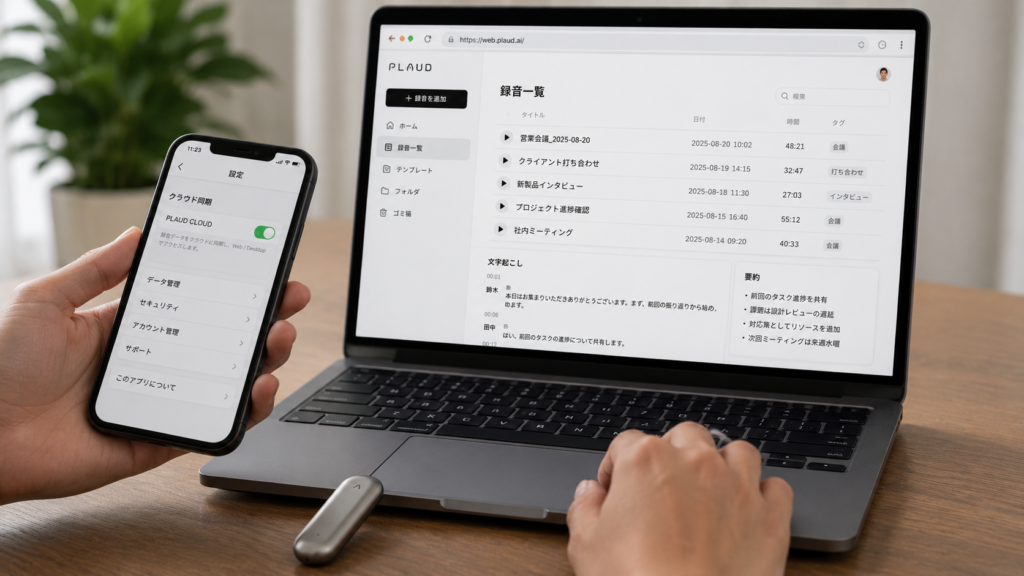
PLAUD NotePinをUSBケーブルでパソコンへ接続しても、一般的なUSBメモリのように音声ファイルを直接開く使い方はできません。
パソコンで録音、文字起こし、要約を確認する場合は、クラウド同期を利用してPLAUD Webへアクセスします。
まずスマートフォンのPLAUDアプリで、クラウド同期に関する設定を確認します。
同期を有効にしたら、パソコンのブラウザからPLAUD Webを開き、スマートフォンと同じアカウントでログインしてください。
PLAUD Webでは、ブラウザから録音内容の閲覧、管理、編集などを行えます。
パソコンの大きな画面では、長い文字起こしを読みながら修正したり、要約を資料へ転記したりしやすくなります。
会議名、日付、取引先、案件名などでタイトルの付け方を統一しておくと、録音が増えた後も探しやすくなります。
たとえば「年月日_会社名_会議内容」のような命名規則を決めておくと便利です。
録音データをほかの人と共有する場合は、共有範囲と権限を慎重に設定してください。
リンクを知っている人が閲覧できる形式では、転送や誤送信によって関係者以外へ広がる可能性があります。
録音データには機密情報が含まれることがあります。
取引先名、顧客情報、個人情報、医療情報、未公開情報などを扱う場合は、勤務先の情報管理規則を確認し、必要な相手だけへ共有してください。
オンライン会議の音声をパソコン上で直接録音したい場合は、NotePinをパソコンへUSB接続するのではなく、PLAUD Desktopの利用を検討します。
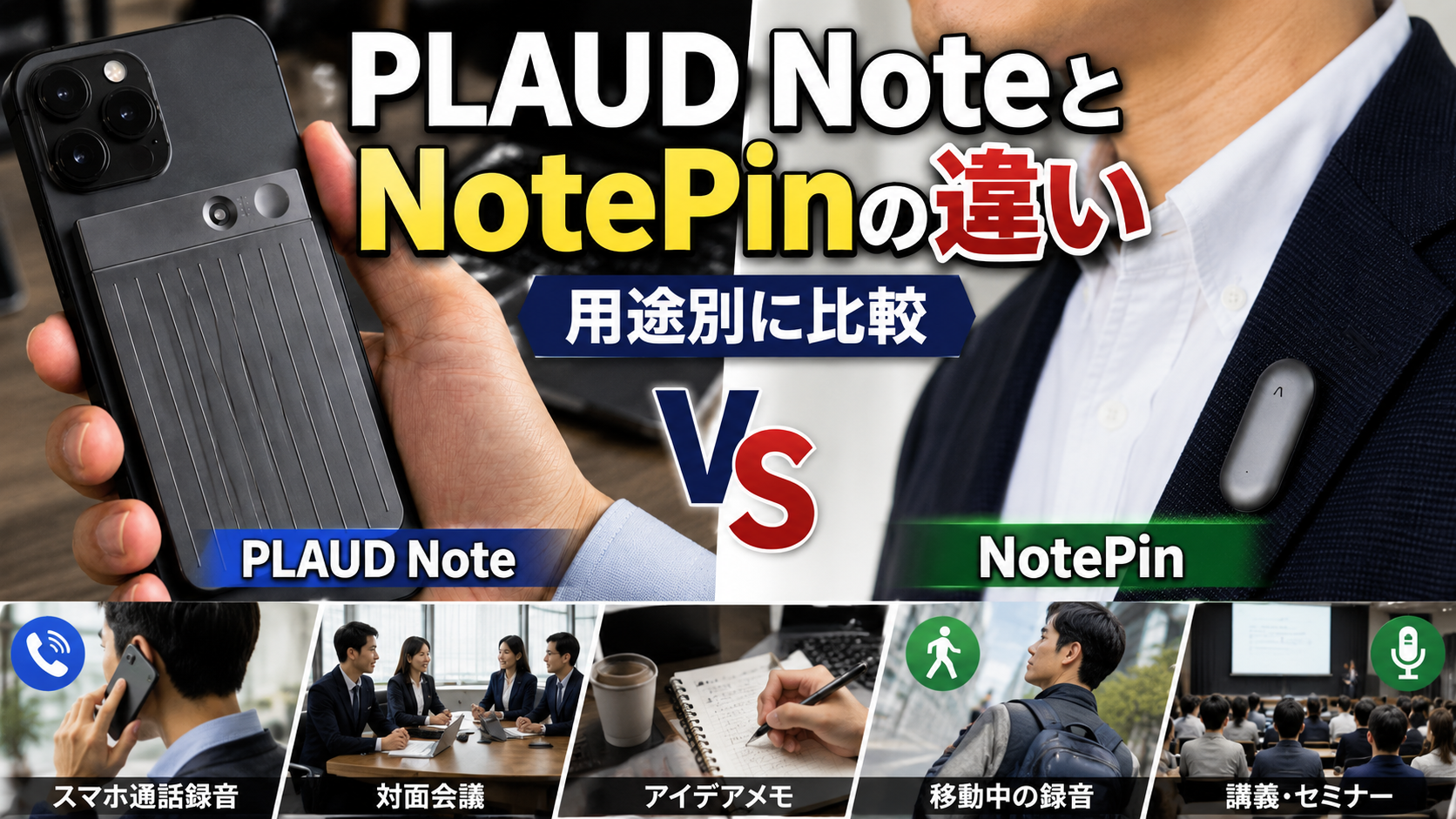
NotePinは対面録音、PLAUD Desktopはパソコン上の会議、カード型モデルは対面とスマートフォン通話というように、録音したい音声に合わせて使い分けると効率的です。
PLAUD NotePinでよくある質問
ここでは、PLAUD NotePinを使い始めたときに起こりやすい接続や操作の問題を解説します。
故障と判断する前に、充電、権限、Bluetooth、アプリ、本体の順で確認してみましょう。
接続できない時の対処法
PLAUDアプリにNotePinが表示されない場合は、最初にバッテリー残量を確認します。
完全に放電していると、操作エリアを押してもランプが点灯せず、スマートフォンからも検出できません。
専用充電ドックへセットし、10分以上充電してから再度試してください。
充電中の表示が出ない場合は、本体とドックの端子に汚れがないか、正しい向きでセットされているか、USBケーブルや電源が正常かを確認します。
次に、スマートフォンのBluetoothがオンになっているか確認します。
Bluetoothがオンでも、PLAUDアプリへの権限が拒否されていると検出できない場合があります。
iPhoneではBluetooth権限、Androidでは「付近のデバイス」や位置情報に関する権限を確認してください。
権限の名称や場所はOSのバージョンによって異なります。
スマートフォンの標準Bluetooth設定から直接接続している場合は、登録を一度解除し、PLAUDアプリから追加し直します。
アプリが古い場合は、App StoreまたはGoogle Playで更新してください。
それでも接続できないときは、PLAUDアプリを終了して再度開き、スマートフォンを再起動します。
NotePinとスマートフォンの距離を近づけ、周囲にあるほかのPLAUD製品を離してから検索すると改善する場合もあります。
接続できないときの確認順
充電する → Bluetoothを確認する → アプリの権限を確認する → OS側の直接登録を解除する → アプリを更新する → スマートフォンを再起動する、という順で試してください。
会社や学校から支給されたスマートフォンでは、管理者によってBluetoothやクラウド通信が制限されている可能性があります。
個人で設定を変更できない場合は、勤務先や学校の管理担当者へ確認してください。
フリーズ時のリセット方法
操作エリアを長押ししても反応しない、録音が停止できない、ランプ表示が変わらない場合は、まずNotePinを充電ドックへセットします。
完全放電ではなく、一時的に動作が止まっている可能性もあるため、充電状態を確保してから操作してください。
端子部分に汗、ほこり、皮脂などが付着している場合は、電源から外した状態で乾いた柔らかい布を使って清掃します。
水分を使った清掃や、金属製の道具で端子をこする方法は避けてください。
改善しない場合は、給電されている充電ドックへNotePinをセットした状態で、操作エリアを12秒以上長押ししてリセットを試します。
反応までの時間には個体差や案内の違いがある可能性があるため、12秒で反応しない場合は15秒程度を目安に押し続けます。
リセットは、動作を立て直すための操作です。
通常は本体ストレージ内の録音を消去する操作とは異なりますが、重要な録音が残っている場合は、可能な範囲で先に同期してください。
リセット方法やデータへの影響は、製品の更新によって変わる可能性があります。
大切なデータがある場合や、異常な発熱、膨張、焦げたようなにおいがある場合は操作を続けず、正確な情報を公式サポートへご確認ください。
リセット後は、ランプが正常に点灯するか、アプリへ接続できるか、短いテスト録音を保存できるかを確認します。
何度リセットしても同じ問題が起きる場合は、本体、充電ドック、ケーブル、アプリのどこに原因があるかを切り分ける必要があります。
購入時期、シリアル番号、ランプの色、発生した操作、アプリの画面などを記録し、公式サポートへ伝えると状況を説明しやすくなります。
PLAUD NotePinの使い方に関するよくある質問(FAQ)
Q1. PLAUD NotePinはスマートフォンがなくても録音できますか?
A. 初回セットアップとアカウントへの紐付けを済ませた後は、NotePin本体だけで録音を開始できます。録音した音声は本体ストレージへ保存されます。ただし、データの確認、文字起こし、要約、共有にはPLAUDアプリとの同期が必要です。 Q2. PLAUD NotePinはどこへ装着するのがおすすめですか?
A. 1対1の会話では、相手の方向へマイクを向けられる胸元や襟元がおすすめです。衣服の内側へ隠さず、髪、名札、ファスナーなどが触れない位置へ固定してください。装着後に10秒ほどテスト録音を行い、擦れ音がないか確認すると安心です。 Q3. 録音が始まったかどうかは何で確認できますか?
A. 操作エリアを長押しした後の振動と、赤いランプの点灯で確認します。長押ししただけで安心せず、赤いランプを目で確認してから会話を始めてください。停止時は再び長押しし、停止を示す振動と赤いランプの消灯を確認します。 Q4. NotePinの録音データをUSBでPCへ取り出せますか?
A. NotePinを一般的なUSBメモリのように扱い、パソコンのフォルダから直接音声を取り出す使い方には対応していません。まずPLAUDアプリへ録音を同期し、クラウド同期を設定したうえで、同じアカウントを使ってPLAUD Webへログインしてください。 Q5. NotePinとNotePin Sはどちらを選ぶべきですか?
A. 旧NotePinでも録音、同期、文字起こし、AI要約という基本的な使い方は可能です。一方、NotePin Sは押した感覚がわかりやすい物理ボタンと、録音中の重要箇所へ目印を付けるハイライト機能に対応しています。新品同士の価格差が小さい場合は、操作の確実性を重視してNotePin Sを選ぶほうが使いやすいでしょう。両モデルのマイク数、最大収音距離、連続録音時間などの基本仕様は近い内容です。
PLAUD NotePinの使い方まとめ
PLAUD NotePinは、胸元や手首へ装着したまま、対面での会話を記録できるAIボイスレコーダーです。
初回は本体を十分に充電し、スマートフォンのPLAUDアプリからデバイスを追加します。
OS標準のBluetooth設定から直接接続するのではなく、アプリ内の案内に沿ってペアリングすることが大切です。
録音するときは、NotePinを胸元など声を拾いやすい場所へ平らに固定します。
髪、ファスナー、名札、ネックレスなどが本体へ触れないようにし、実際に体を動かしながら短いテスト録音を行ってください。
録音開始時は操作エリアを長押しし、振動と赤いランプを確認してから会話を始めます。
終了後は再び長押しし、赤いランプが消えたことを確認します。
その後、PLAUDアプリを開いて録音データを同期し、一覧へ正しく表示されたところまで確認しましょう。
PLAUD NotePinを失敗なく使う流れ
- 本体を十分に充電する
- PLAUDアプリから接続する
- 胸元など安定した場所へ装着する
- 10秒ほどテスト録音を行う
- 振動と赤いランプを確認する
- 録音後にアプリ同期を確認する
- 原音を確認して文字起こしを修正する
NotePinの録音品質は、マイク性能だけでなく、装着位置と衣服の擦れ対策で大きく変わります。
「身につけたから大丈夫」と考えず、録音前の10秒確認と、録音後の同期確認を習慣にしてみてください。
物理ボタンによる操作のわかりやすさ、録音中のハイライト、複数の装着方法を重視する場合は、後継モデルのPLAUD NotePin Sも有力な選択肢です。
特に、旧NotePinへリストバンドやネックストラップを追加する予定があるなら、アクセサリーを含めた総額でNotePin Sと比較すると判断しやすくなります。
製品仕様、付属品、料金、キャンペーンは変更される可能性があります。正確な情報はPLAUD公式サイトをご確認ください。
録音の可否、個人情報、契約、医療、法律、勤務先の規則に関わる判断は、必要に応じて弁護士や所属組織の担当者など、適切な専門家にご相談ください。
コメント