
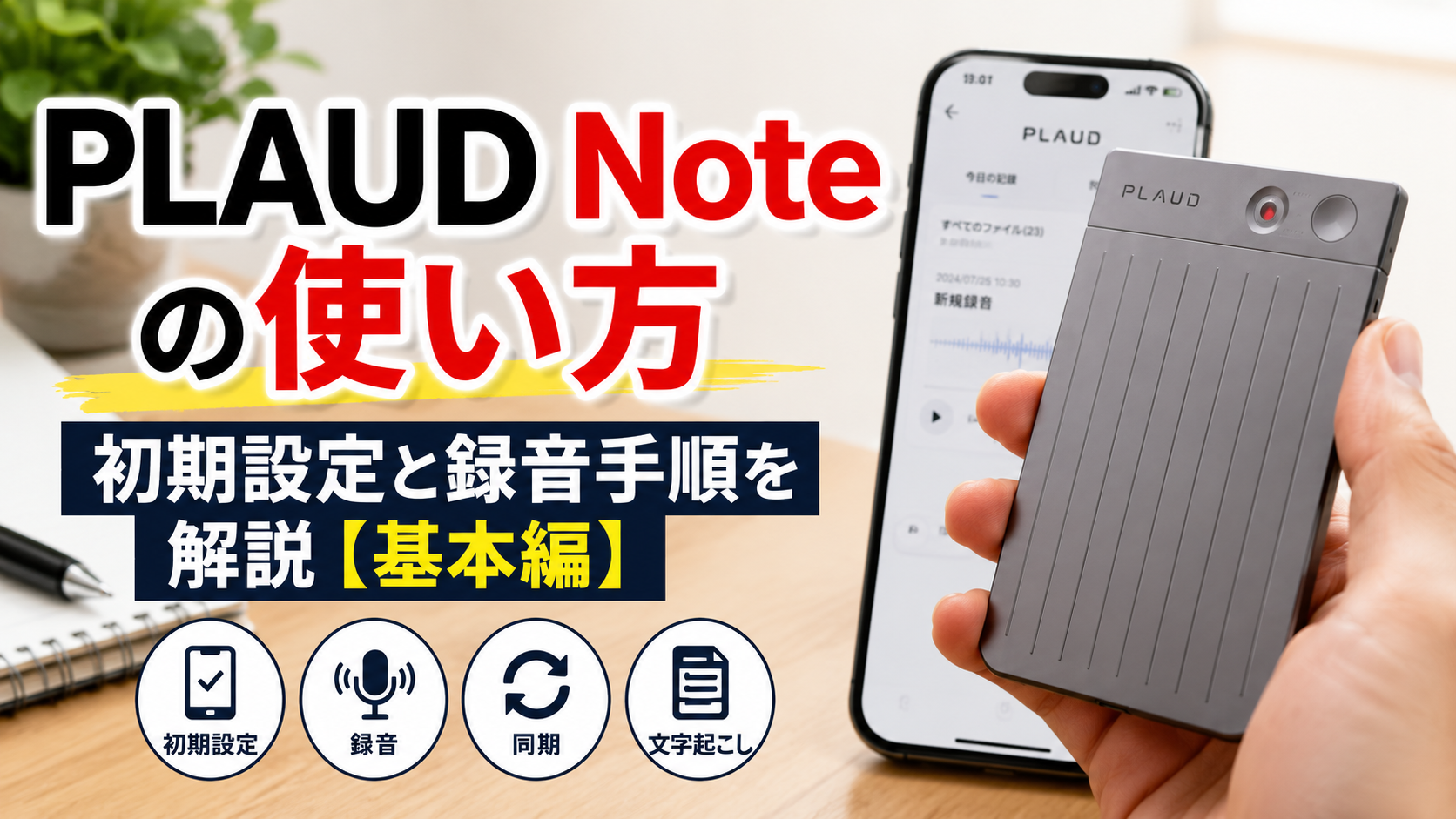
PLAUD Noteを購入したものの、「最初に何を設定すればいいの?」「録音ボタンを押しても本当に録れているのかわからない」と戸惑っていませんか。
PLAUD Noteは、スマートフォンのように画面を見ながら操作する機器ではありません。
そのため、初回はアプリとの接続方法や本体スイッチ、ランプ、振動の意味がわからず、少し難しく感じるかもしれません。
ただし、実際に覚えることはそれほど多くありません。
アプリ登録、Bluetooth接続、録音モードの確認、短いテスト録音の順に進めれば、初期設定で迷いにくくなります。
この記事では、PLAUD Noteの初期設定から、対面会議とスマートフォン通話の録音方法、録音データの同期、接続できないときの対処法まで順番に解説します。
PLAUD Noteを初めて使うあなたも、この記事を見ながら一つずつ操作してみてください。
- PLAUD Noteを使い始める前の準備
- アプリ登録とBluetooth接続の手順
- 対面録音と通話録音の使い分け
- 接続や動作に問題があるときの対処法
最初に結論
PLAUD Noteは、アプリ登録、Bluetooth接続、録音モードの確認、短いテスト録音の順で設定するとスムーズです。
通話と対面会議ではスイッチの位置が異なるため、利用前に録音モードとランプ表示を覚えておきましょう。


PLAUD Noteの使い方の流れ
PLAUD Noteの使い方は、大きく分けると「準備」「初期設定」「録音」「同期」の4段階です。
最初からAI要約や細かな設定まで覚えようとすると、どこで問題が起きているのかわかりにくくなります。
まずは本体を充電し、アプリと接続して、30秒ほどの短い録音がアプリに表示されるところまで進めましょう。
ここまで確認できれば、基本的なセットアップは完了です。
初期設定前に準備するもの
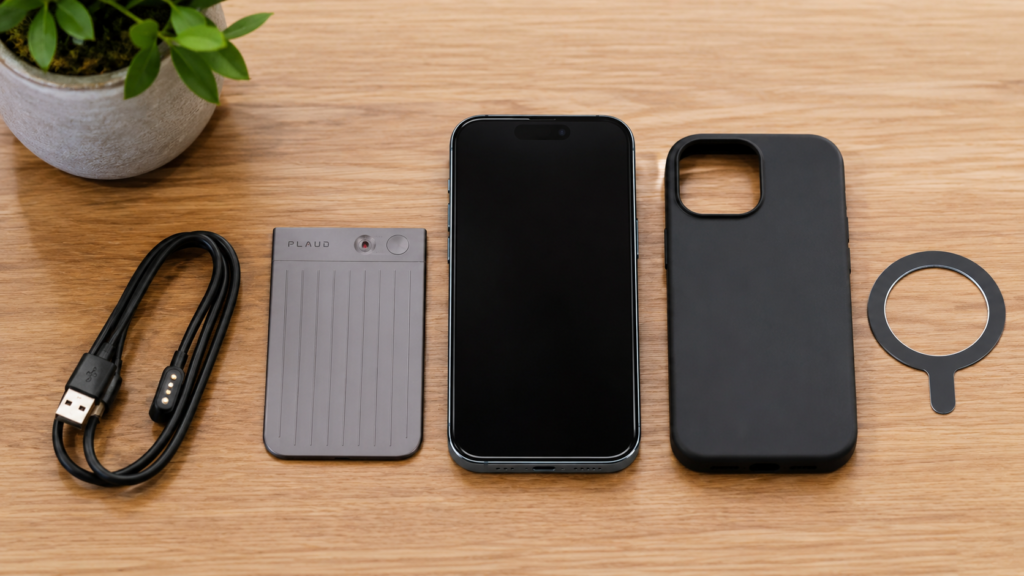
PLAUD Noteの初期設定を始める前に、必要なものがそろっているか確認します。
基本的に準備するものは、PLAUD Note本体、付属の充電ケーブル、スマートフォン、PLAUDアプリです。
スマートフォンの背面に装着して使う場合は、専用ケースやMagSafeリングも準備しておきます。
| 準備するもの | 用途 | 確認したい点 |
|---|---|---|
| PLAUD Note本体 | 音声の録音 | 目立つ傷や変形がないか |
| 専用充電ケーブル | 本体の充電 | 磁気端子に汚れがないか |
| スマートフォン | 初期設定とデータ管理 | Bluetoothを利用できるか |
| PLAUDアプリ | 接続、同期、文字起こし | 最新版へ更新されているか |
| 専用ケース | スマホへの装着 | 本体が正しい向きで密着するか |
| MagSafeリング | 非対応端末への装着補助 | 貼り付け位置がずれていないか |
PLAUD Noteには、スマートフォンとの通話を振動から記録する仕組みがあります。
そのため、通話録音をする場合は、単に本体を近くへ置くだけではなく、スマートフォンの背面へ適切に密着させることが重要です。
MagSafeに対応していないスマートフォンやケースを使用している場合は、付属の磁気リングを利用します。
ただし、ケースの厚さや素材によっては磁力や振動の伝わり方が変わります。
厚いケースには注意
厚手の耐衝撃ケースや柔らかい緩衝素材を使ったケースは、通話音声の振動を弱めることがあります。
通話録音を重視する場合は、専用ケースまたは薄型ケースでテストしておくと安心です。
また、取扱説明書やクイックスタートガイドも捨てずに保管してください。
製品によっては、本体を識別するためのシリアル番号が説明書やパッケージに記載されています。
複数のPLAUD製品が近くにある環境では、アプリに表示された番号と照合すると誤接続を防ぎやすくなります。
充電と電源を確認する
PLAUD Noteの初期設定で接続できない原因として、意外と多いのがバッテリー不足です。
開封直後はある程度充電されている場合もありますが、保管期間によって残量は異なります。
初回設定を始める前に、少なくとも10分程度は充電しておきましょう。
充電には、付属の磁気式ケーブルを使用します。
ケーブルの磁気端子を本体の充電接点へ合わせ、反対側をUSB電源へ接続します。
端子が正しく接触すると、本体のランプで充電状態を確認できます。
一般的な目安では、満充電まで約2時間、連続録音は最長約30時間とされています。
ただし、使用環境、接続状態、バッテリーの劣化、転送回数などによって実際の時間は変わります。
充電できないときの確認ポイント
本体の充電接点やケーブル側の端子に、皮脂や細かなほこりが付いていないか確認してください。
汚れている場合は、乾いた柔らかい布で軽く拭き取ります。
PCのUSB端子でも給電できる場合がありますが、端子や省電力設定によって給電が不安定になることがあります。
初回設定で問題を切り分けたいときは、安定したUSB電源アダプターを使うほうがわかりやすいです。
充電を確認したら、本体の録音ボタンを短く押して反応を見ます。
未登録の状態では白いランプが点滅し、接続待機状態になる場合があります。
すでにアカウントと紐付けられている場合は、白いランプが数秒間点灯するなど、状態によって表示が異なります。
ランプ表示はファームウェアの更新などで変わる可能性があるため、正確な情報はPLAUD公式サイトや最新の説明書も確認してください。
PLAUD Noteの初期設定
本体の充電ができたら、PLAUDアプリを使って初期設定を進めます。
PLAUD Noteは、スマートフォンのOSにある一般的なBluetooth設定画面から直接登録するのではなく、PLAUDアプリの中から接続するのが基本です。
この順番を間違えると、端末が見つからない、アプリに表示されないといった問題につながりやすくなります。
アプリを登録してログイン
まず、iPhoneはApp Store、Android端末はGoogle PlayからPLAUDアプリをインストールします。
検索するときは、似た名前の非公式アプリと間違えないように、提供元やアプリアイコンも確認してください。
インストール後にアプリを開き、画面の案内に沿ってアカウントを作成します。
登録方法やログイン方法はアプリの更新によって変わる可能性がありますが、一般的にはメールアドレスなどを使って登録します。
すでにPLAUDアカウントを持っている場合は、過去に使用したものと同じ方法でログインしてください。
異なるメールアドレスやログイン方法で新しいアカウントを作ってしまうと、以前の録音データが表示されないことがあります。
複数アカウントの作成に注意
Apple、Google、メールアドレスなど、異なる方法でログインすると別アカウントとして扱われる場合があります。
機種変更後にデータが見つからない場合は、以前と同じログイン方法を使っているか確認しましょう。
続いて、アプリから求められる権限を確認します。
iPhoneでは、Bluetoothの使用を許可します。
Androidでは、OSのバージョンによって「付近のデバイス」「Bluetooth」「位置情報」などの許可を求められることがあります。
権限を拒否したまま進めると、PLAUD Noteが近くにあってもアプリから検出できない可能性があります。
誤って拒否した場合は、スマートフォンの設定画面からPLAUDアプリを開き、必要な権限を有効にしてください。
また、録音通知や同期完了を知りたい場合は、通知も許可しておくと便利です。
ただし、業務用スマートフォンでは、会社の管理設定によってBluetoothやクラウドへのアクセスが制限されていることがあります。
その場合は、勝手に制限を変更せず、社内の情報システム担当者へ確認してください。
Bluetoothで接続する
アプリへログインできたら、PLAUD Note本体との接続を行います。
まず、スマートフォンのBluetoothを有効にします。
次に、PLAUD Noteの録音ボタンを短く押し、本体を接続待機状態にします。
アカウントへ紐付けられていない本体では、白いランプが点滅することがあります。
その状態でPLAUDアプリを開き、「接続する」「デバイスを追加」などの表示を選びます。
アプリが周辺のPLAUD Noteを検出したら、画面の案内に従って登録を完了してください。
スマートフォンの標準Bluetooth設定画面から先に接続しないことが大切です。
一般的なイヤホンのようにOSのBluetooth一覧だけで接続しても、PLAUDアプリ側で正しく登録されないことがあります。
◆PLAUD NAVIからのワンポイント
接続に失敗すると、何度もBluetooth一覧を開きたくなりますよね。
ただ、PLAUD Noteはアプリから探すのが基本です。いったんスマートフォンのBluetoothを入れ直し、本体をスマホのすぐ近くに置いて、アプリ内から再検索すると解決しやすいですよ。
周囲に複数のPLAUD製品がある場合は、別の本体を選ばないよう注意してください。
アプリに識別番号が表示された場合は、取扱説明書や製品情報に記載されたシリアル番号と照合します。
接続中は、PLAUD Noteをスマートフォンから離しすぎないようにしましょう。
また、ワイヤレスイヤホン、スマートウォッチ、キーボードなど、多数のBluetooth機器を同時に接続している場合は、一時的に不要な機器を切断すると検出しやすくなることがあります。
それでも見つからない場合は、次の順番で確認してください。
- PLAUD Noteを10分以上充電する
- スマートフォンのBluetoothを入れ直す
- PLAUDアプリの権限を確認する
- PLAUDアプリを完全に終了して開き直す
- スマートフォンを再起動する
接続後にアプリがファームウェア更新を案内する場合があります。
更新するときは、録音を停止し、十分なバッテリー残量を確保してから実行してください。
更新中にアプリを終了したり、本体への給電を外したりすると、処理が正常に完了しない可能性があります。
セットアップ完了を確認する
アプリ上で本体が表示されたら、すぐに本番の会議で使うのではなく、セットアップが正常に終わったか確認します。
確認したいのは、本体の接続状態、バッテリー残量、ストレージ、ファームウェア、録音データの同期です。
まず、アプリのデバイス画面を開き、PLAUD Noteが接続済みになっているか確認してください。
次に、本体のバッテリー残量が少なすぎないかを見ます。
初回にファームウェア更新が表示されている場合は、時間に余裕があるときに済ませておくと安心です。
ただし、更新直前に重要な会議が始まる場合は、その場で無理に実行しないほうが安全です。
更新には通信や再起動が必要となるため、録音開始に間に合わなくなる可能性があります。
初期設定完了の目安
アプリにPLAUD Noteが表示され、短い録音を本体からアプリへ転送し、音声を再生できれば基本設定は完了です。
アプリ内には、マイク感度や通話録音用のゲインを調整できる項目が表示される場合があります。
最初から数値を大きく変える必要はありません。
まずは初期値で録音し、音が小さい、周囲の音を拾いすぎるといった問題がある場合に少しずつ調整します。
録音環境ごとに最適な設定は異なるため、「数値を高くすれば必ず高音質になる」というわけではありません。
静かな会議室でマイク感度を上げすぎると、空調音、机の振動、紙をめくる音まで強く記録されることがあります。
反対に、広い会議室や発言者との距離がある環境では、低すぎる設定だと声が小さくなることがあります。
まずは実際に使う場所に近い環境で試すのが確実です。
PLAUD Noteの基本操作
PLAUD Noteの基本操作で最も大切なのは、録音前にモードを確認することです。
PLAUD Noteには、空間の音をマイクで拾う通常録音と、スマートフォンの振動を利用する通話録音があります。
どちらも録音ボタンを長押しして開始しますが、スライドスイッチの位置が異なります。
録音モードを切り替える
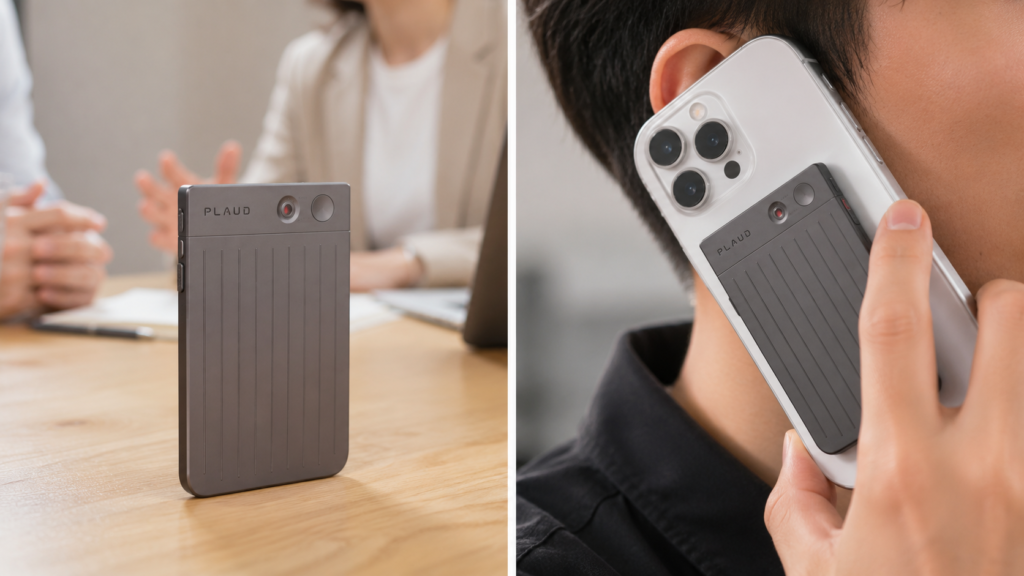
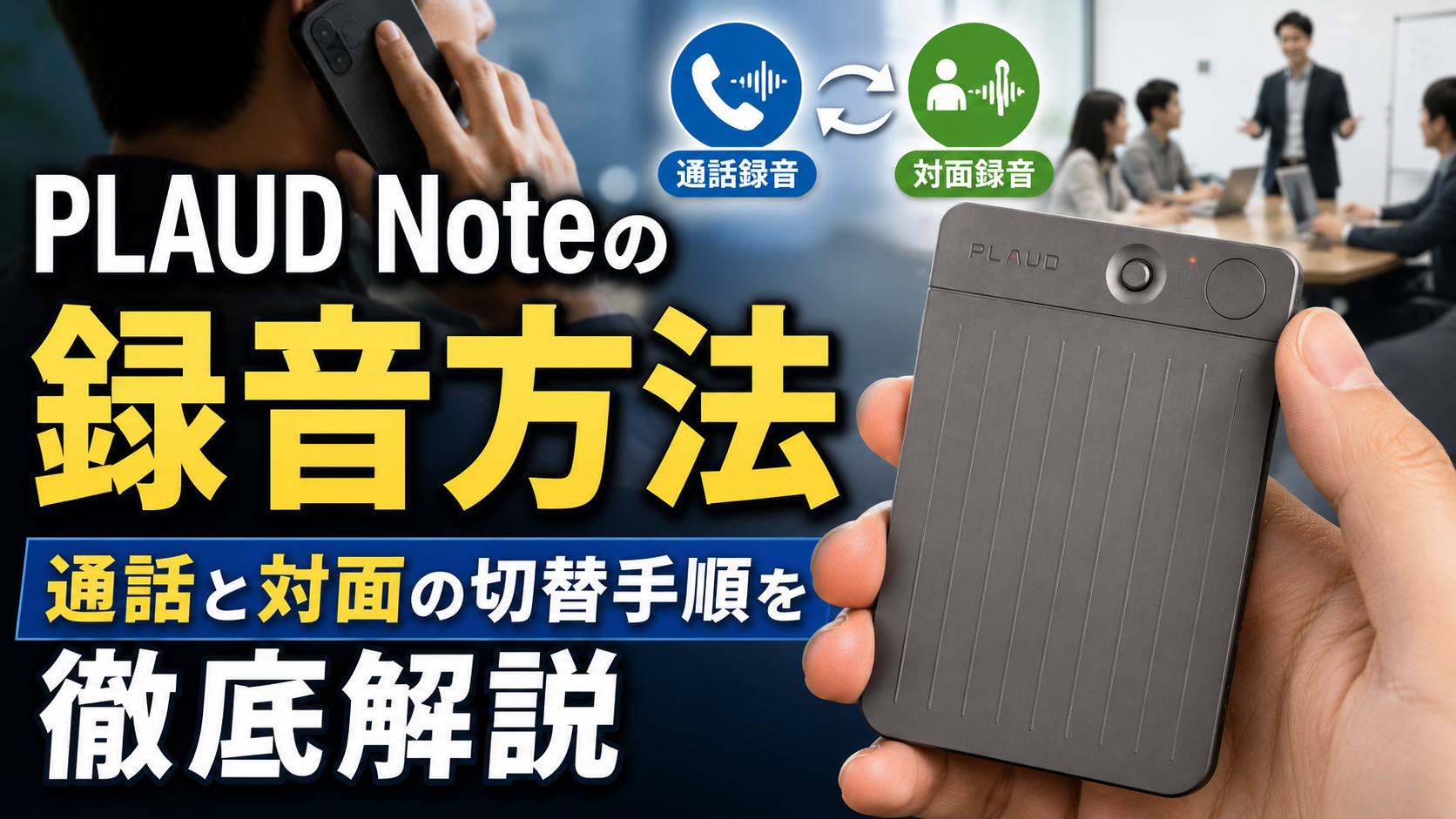
PLAUD Note本体には、通常録音と通話録音を切り替える物理スイッチがあります。
会議、講義、インタビュー、対面での打ち合わせを録音するときは、通常録音モードを使用します。
スマートフォンでの電話や音声通話を録音するときは、通話録音モードへ切り替えます。
通常録音では、PLAUD Noteに内蔵されたマイクが周囲の声を記録します。
そのため、本体を机の端やバッグの中へ置くのではなく、できるだけ話者の声が届きやすい位置へ置くことが大切です。
少人数の打ち合わせなら、参加者の中央付近へ平らに置くと声量の差が出にくくなります。
一方、通話録音では、スマートフォン本体から伝わる振動を専用センサーで記録します。
本体をスマートフォンの背面へ装着し、スライドスイッチを通話録音側へ動かしてください。
赤い表示が見える位置が通話録音側の目印となる仕様があります。
ただし、製造時期やモデルによって見え方が異なる可能性があるため、手元の取扱説明書も確認しましょう。
| 録音する場面 | 使用するモード | 本体の置き方 |
|---|---|---|
| 対面会議 | 通常録音 | 参加者の中央付近 |
| 講義やセミナー | 通常録音 | 話者へ向けて遮蔽物の少ない場所 |
| 対面インタビュー | 通常録音 | 自分と相手の間 |
| スマートフォン通話 | 通話録音 | スマートフォン背面へ密着 |
| オンライン会議 | 利用環境による | PCではPLAUD Desktopも検討 |
通話録音時は、AirPodsなどのBluetoothイヤホンや有線イヤホンを使わないほうが確実です。
通話音声がイヤホンへ直接出力されると、スマートフォン本体へ伝わる振動が弱くなり、相手の声を記録できない可能性があります。
通話では、スマートフォンを耳に当てる通常の方法か、本体スピーカーから音を出す方法を使います。
相手の声が小さい場合は、スマートフォンの受話音量を上げてから再テストしてください。
録音前に相手の同意を確認
会議、商談、通話、取材などを録音するときは、相手や参加者へ録音目的を伝え、必要な同意を得てください。
社内規則、契約、業界ルール、地域の法律などによって扱いが異なるため、重要な案件では法務担当者や専門家へ相談しましょう。
カード型のNoteと上位モデルの違いが気になる場合は、PLAUD Note ProとNoteの違いを徹底比較した記事も参考になります。
録音の開始と停止方法
録音モードを選んだら、録音ボタンを約1秒間長押しします。
録音が正常に始まると、本体が短く1回振動し、赤いランプが点灯します。
この振動とランプが、録音開始を確認する基本的な合図です。
録音を終了するときも、同じボタンを約1秒間長押しします。
正常に停止すると、本体が短く2回振動し、赤いランプが消えます。
公式サポートでも、通常録音はスイッチを下側へ切り替え、約1秒の長押しで開始し、再び約1秒長押しして終了する手順が案内されています。
振動で覚えると簡単
1回振動は録音開始、2回振動は録音終了です。
ポケットの中や暗い場所で操作するときも、振動を覚えておけば状態を判断しやすくなります。
録音ボタンを軽く押しただけでは、録音が開始されない場合があります。
押す時間が短すぎると、電源状態の確認や接続待機の操作として処理されることがあるため、振動を感じるまで約1秒押し続けます。
反対に、必要以上に強く押し込む必要はありません。
録音中は赤いランプを確認します。
会議中にランプを目立たせたくない場合でも、録音の同意を得たうえで、開始時には必ず表示と振動を確認してください。
PLAUD Noteは、一般的な録音アプリのような一時停止に対応していない場合があります。
停止操作をすると、その時点までが一つの録音ファイルとして保存されます。
休憩を挟む会議では、休憩前に録音を止め、再開時に新しい録音を開始すると整理しやすいです。
長時間録音では、開始できたと思い込んだまま進めるのが最も避けたい失敗です。
重要な会議では、開始直後に赤いランプと1回の振動を確認し、可能であれば冒頭の数秒をアプリで確認しましょう。
◆PLAUD NAVIからのワンポイント
本番前に「テスト、今日の日付、会議室名」と声に出して10秒ほど録音しておくと、マイク、日時、同期の3点をまとめて確認できます。
地味な方法ですが、重要な会議で録音できていなかったという失敗を減らしやすいですよ。
ランプ表示の見方を覚える
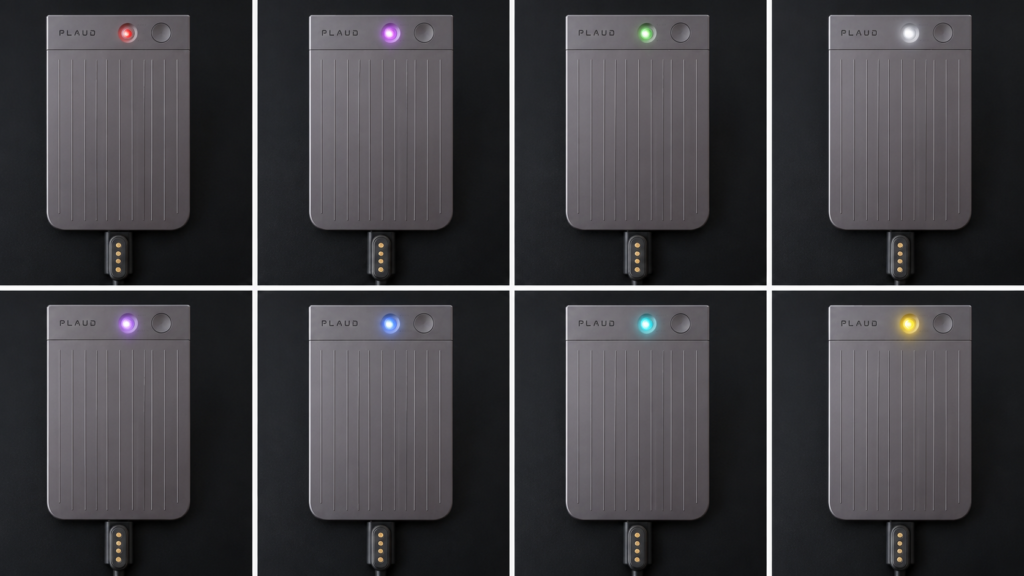
PLAUD Noteには大きな画面がないため、ランプの色と点灯方法で状態を判断します。
すべてを暗記する必要はありませんが、赤、紫、緑、白、黄色の意味は覚えておくと便利です。
| ランプ表示 | 主な状態 | 対応 |
|---|---|---|
| 赤色点灯 | 録音中 | 録音を継続 |
| 紫色点灯 | 充電中 | そのまま充電 |
| 緑色点灯 | 充電完了 | ケーブルを外して使用可能 |
| 白色点滅 | 接続待機や未登録 | アプリから接続 |
| 紫色点滅 | バッテリー残量低下 | 早めに充電 |
| 青色点滅 | Wi-Fi通信や転送準備 | アプリの同期状態を確認 |
| 水色点滅 | ファームウェア更新中 | 電源や接続を切らない |
| 黄色点滅 | ストレージ容量不足 | 同期後に本体容量を整理 |
ランプの表示時間は短い場合があります。
一瞬だけ点灯して消えると、「電源が落ちたのでは」と不安になるかもしれません。
ただし、録音中でなければ、常に点灯し続けない状態もあります。
録音状態を確認したいときは、赤いランプと振動を基準にしてください。
黄色の点滅が表示された場合は、内蔵ストレージの空き容量を確認します。
PLAUD Noteは本体内に録音データを保存できるため、スマートフォンが近くになくても録音できます。
ただし、本体へ録音をため続けると空き容量が減ります。
定期的にアプリへ同期し、必要な録音がクラウドや別の保存先にあることを確認してから、本体側を整理しましょう。
同期したつもりでも、通信が途中で切れている場合があります。
削除する前に、アプリで音声を再生できるか確認することが大切です。
公式サポートでは、ランプ表示が録音、電池残量、充電、Wi-Fi、更新、容量などの状態確認に使われると案内されています。表示は更新される可能性があるため、手元の製品と最新情報を合わせて確認してください。
録音後の基本的な使い方
録音を停止しただけでは、文字起こしや要約は作成されません。
本体に保存された音声をPLAUDアプリへ同期し、必要な録音を選んでAI処理を実行します。
最初は機能を広げすぎず、音声の確認、文字起こし、要約の順に試すと理解しやすいです。
音声を同期して文字起こし
録音終了後、PLAUD Noteとスマートフォンを近くに置き、PLAUDアプリを開きます。
本体とアプリが接続されると、新しい録音データの同期が始まります。
同期方法や表示はアプリのバージョンによって異なる場合があります。
録音時間が長いほどデータ量も増えるため、同期には時間がかかることがあります。
急いでアプリを閉じたり、PLAUD Noteを遠くへ持ち出したりせず、転送が終わるまで待ちましょう。
長い録音や複数ファイルを転送するときは、スマートフォンとPLAUD Noteの両方を充電しながら進めると安心です。
音声がアプリに表示されたら、最初に再生して内容を確認します。
冒頭だけでなく、中央付近と最後付近も再生すると、途中で音が途切れていないか判断できます。
問題がなければ、文字起こしや要約の生成へ進みます。
PLAUDのStarterプランでは、本体購入者が毎月300分まで文字起こしを利用できる案内があります。
利用時間や搭載機能、料金は変更される可能性があるため、契約前には公式サイトで最新情報を確認してください。
アプリで対象の録音を開き、「生成」などの項目から文字起こしを開始します。
言語を選択できる場合は、録音で主に使われている言語を設定してください。
日本語の会議に英語が少し含まれる程度なら日本語を基本にしますが、複数言語が混在する場合は結果を確認しながら調整します。
話者識別を利用できる場合は、発言者ごとに文章を分けられます。
ただし、複数人が同時に話した場面、声質が似ている人、遠くで話している人は、正しく分離されないことがあります。
AIの文字起こしは便利ですが、固有名詞、商品名、金額、日付、住所などは聞き間違える可能性があります。
重要事項は音声と照合
契約金額、納期、医療情報、法律上の判断など、間違いが大きな影響を与える内容は、AIの要約だけで判断しないでください。
必ず元の音声や正式な資料と照合し、必要に応じて専門家へ相談しましょう。
会社名や人名、業界用語が頻繁に登場する場合は、カスタム用語を登録すると認識しやすくなることがあります。
文字起こしを作成したあとで誤字を直すより、会議前に主要な用語を登録しておくほうが効率的です。
ただし、登録数を増やしすぎると似た言葉へ誤変換される可能性もあります。
まずは参加者名、会社名、製品名など、間違えられると困る言葉から登録しましょう。
生成した文章は、アプリ上で修正したり、対応している形式で書き出したりできます。
PCで長文を編集したい場合は、ブラウザ版のPlaud Webを使う方法もあります。
Plaud Webでは、ブラウザから録音の閲覧、管理、編集を行えると案内されています。
テスト録音で動作確認する
PLAUD Noteの初期設定で、最もおすすめしたいのが短いテスト録音です。
設定画面で「接続済み」と表示されていても、実際の録音、保存、同期、再生まで成功するとは限りません。
本番前に30秒から1分ほど録音し、一連の流れを確認しましょう。
対面録音のテスト
まず、スイッチを通常録音側へ動かします。
PLAUD Noteを机の上へ置き、本体から1mほど離れた位置で普通の声量で話します。
録音ボタンを約1秒長押しし、1回振動して赤いランプが点灯したことを確認してください。
次のような内容を声に出すと、確認しやすくなります。
「今日は7月25日です。PLAUD Noteの通常録音を確認しています。話者との距離は約1mです」
30秒ほど話したら、録音ボタンを再び約1秒長押しします。
2回振動して赤いランプが消えたら、アプリへ同期します。
録音を再生し、声の大きさ、雑音、音割れ、途中の欠落を確認してください。
通話録音のテスト
次に、PLAUD Noteをスマートフォンの背面へ装着し、スイッチを通話録音側へ切り替えます。
家族や別の端末へ短いテスト通話を行い、自分と相手の声が両方入るか確認します。
相手の声が小さい場合は、スマートフォンの受話音量を上げます。
それでも小さいときは、ケースを外す、専用ケースへ交換する、PLAUDアプリ内の通話録音用ゲインを調整するといった方法を試します。
設定を一度に大きく変えると、何が改善につながったのかわかりません。
ケース、受話音量、ゲインの順に一つずつ変更すると原因を見つけやすいです。
実務で役立つテスト方法
実際に使用する会議室、机、スマートフォンケース、通話アプリに近い条件で試してください。
静かな自宅だけで成功しても、広い会議室や騒がしい場所では結果が変わることがあります。
あなたは、大切な会議の前に30秒の確認をするのを面倒に感じるでしょうか。
実際には、その30秒が録音ミスによる大きな手戻りを防いでくれます。
PLAUD Noteを仕事で使うなら、テスト録音までを準備の一部として習慣にするのがおすすめです。
PLAUD Noteのトラブル対策
PLAUD Noteが接続できない、録音できない、同期が終わらないといった問題が起きたときは、思いつく設定を一度に変えないことが大切です。
充電、権限、Bluetooth、アプリ、本体の順に確認すると、原因を切り分けやすくなります。
接続できない時の対処法
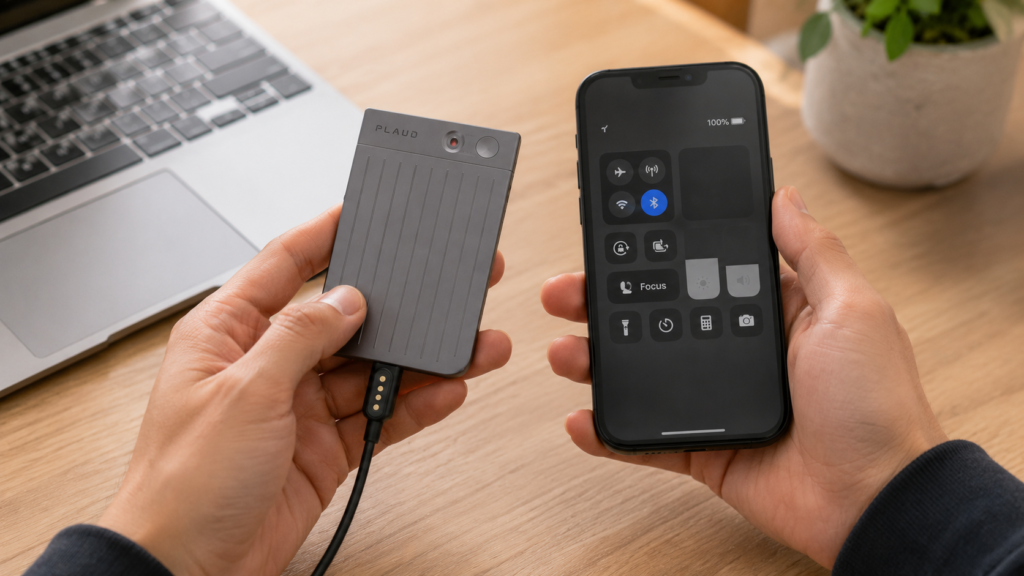
PLAUD Noteがアプリに表示されない場合は、最初に本体を充電します。
バッテリー残量が少ないと、ランプは点灯してもBluetooth通信が安定しないことがあります。
付属ケーブルを使い、10分以上充電してから再接続してください。
次に、スマートフォンのBluetoothを一度オフにし、数秒待ってからオンに戻します。
PLAUDアプリも完全に終了し、もう一度開きます。
それでも見つからない場合は、アプリの権限を確認します。
iPhoneではBluetooth、Androidでは付近のデバイスや位置情報など、端末が求める権限が許可されているか確認してください。
Android端末では、OSの仕様やメーカー独自の省電力機能によって、アプリの動作が制限されることがあります。
バックグラウンド動作を強く制限している場合は、同期中にアプリが停止する可能性があります。
設定を変更する場合は、端末メーカーの説明も確認したうえで行いましょう。
| 症状 | 確認する場所 | 主な対処法 |
|---|---|---|
| 本体が反応しない | 充電と端子 | 純正ケーブルで10分以上充電 |
| アプリに表示されない | Bluetoothと権限 | 権限を許可してアプリを再起動 |
| 同期が途中で止まる | 距離と省電力設定 | 端末を近づけアプリを開いたままにする |
| 相手の通話音声が小さい | ケースと受話音量 | 薄型ケースにして音量を上げる |
| 周囲の雑音が大きい | 設置場所とマイク感度 | 本体を話者へ近づけ感度を調整 |
| 録音が見つからない | ログインアカウント | 以前と同じ方法でログイン |
スマートフォンの標準Bluetooth一覧にPLAUD Noteが残っている場合は、登録状態が競合している可能性もあります。
ただし、端末側の登録削除やアプリからの解除は、アカウントとの紐付けに影響する場合があります。
むやみに削除せず、アプリ内の状態と公式サポートの案内を確認してから実行してください。
別のスマートフォンへ接続しようとしている場合は、以前の端末やアカウントとの紐付けが残っていないかも確認します。
中古品や譲渡品では、前の所有者のアカウントに登録されたままになっている可能性があります。
その場合は、購入者側の操作だけでは解除できないことがあるため、販売者または公式サポートへ相談してください。
購入前の保証や販売店の違いが気になる場合は、PLAUD製品を安く購入する方法と販売店の注意点も参考にしてください。
リセットと説明書の確認方法
充電や権限を確認しても本体が反応しない場合は、再起動やリセットを検討します。
ただし、最初からリセットを行うのではなく、充電、Bluetooth、アプリ再起動、スマートフォン再起動を先に試してください。
本体が完全に固まり、ボタンやランプが反応しない場合は、PLAUD Noteを充電ケーブルへ接続した状態で、録音ボタンを長く押す方法が案内されることがあります。
操作時間の目安は約15秒とされますが、製品の世代やファームウェアによって手順が変わる可能性があります。
実行前に、手元のPLAUD Note説明書と公式サポートを確認してください。
初期化と再起動は同じではありません
単なる強制再起動では録音データが残る場合がありますが、アカウント解除や初期化を行うと設定やデータへ影響する可能性があります。
重要な録音が本体に残っている場合は、自己判断で操作を繰り返さず、公式サポートへ相談してください。
説明書が見つからない場合は、PLAUD公式サポートで製品名を検索します。
「PLAUD Note」と「PLAUD Note Pro」は似ていますが、スイッチや画面、ランプ、操作方法が完全に同じとは限りません。
検索結果を確認するときは、必ず自分が所有しているモデルの記事を開いてください。
PLAUD Note Proの操作方法を確認したい場合は、PLAUD Note Proの初期設定と録音方法で詳しく解説しています。
ファームウェアを更新するときは、録音を停止し、PLAUD Noteを充電状態にして、スマートフォンとの接続を維持します。
水色のランプが点滅している間は、更新処理中の可能性があります。
電源を外したり、アプリを強制終了したりせず、完了するまで待ちましょう。
更新に失敗する、何度も同じ案内が表示される、本体が異常に熱いといった場合は、使用を中断して公式サポートへ問い合わせてください。
本体の分解、非対応ケーブルでの改造、充電端子への液体や金属工具の使用は避けます。
発熱、膨張、異臭、変形などが見られる場合は、充電や使用を続けず、安全な場所へ移して販売店またはメーカーへ相談してください。
PLAUD Noteの使い方に関するよくある質問(FAQ)
Q1. PLAUD Noteはスマートフォンがなくても録音できますか?
A. 初期設定とアカウントへの登録が完了していれば、本体だけでも録音を開始できます。録音データは本体内に保存され、あとからスマートフォンへ同期できます。ただし、文字起こし、要約、データ管理にはPLAUDアプリや対応サービスが必要です。
Q2. PLAUD Noteの録音開始はどのように確認しますか?
A. 録音ボタンを約1秒長押しし、短い振動が1回発生して赤いランプが点灯すれば、録音が開始された目安です。停止時は同じボタンを約1秒長押しし、2回振動して赤いランプが消えることを確認します。
Q3. Bluetoothイヤホンを使いながら通話録音できますか?
A. Bluetoothイヤホンへ通話音声を出力すると、スマートフォン本体へ伝わる振動が弱くなり、相手の声を正常に記録できない可能性があります。通話録音ではイヤホンを外し、スマートフォンを耳に当てるか、本体スピーカーを使って事前にテストしてください。
Q4. PLAUD Noteは無料で文字起こしできますか?
A. 本体購入者向けのStarterプランでは、毎月300分まで文字起こしを利用できる案内があります。利用可能時間、対象機能、料金体系は変更される場合があるため、購入前や契約変更前にはPLAUD公式サイトで最新情報を確認してください。
Q5. 録音データを削除する前に何を確認すべきですか?
A. アプリへの同期が完了しているだけでなく、実際に音声を再生できるか確認してください。重要な録音は、対応する書き出し機能を使って別の場所にも保存しておくと安心です。機密情報を含む場合は、勤務先の保存規則や情報管理方針にも従いましょう。
PLAUD Noteの使い方まとめ
- 初回は本体を充電してから設定を始める
- PLAUD NoteはOSの設定ではなくアプリから接続する
- 対面録音と通話録音でスイッチ位置を切り替える
- 録音開始は1回、停止は2回の振動で確認する
- 本番前に30秒程度のテスト録音を行う
- 録音後は同期と音声再生まで確認する
- 重要事項はAI要約だけでなく元音声と照合する
PLAUD Noteは、最初に操作の流れを覚えれば、毎回スマートフォンを開かなくても素早く録音できる機器です。
まずは、アプリ登録、Bluetooth接続、モード確認、短いテスト録音の4段階を順番に進めてください。
とくに大切なのは、対面録音と通話録音でスイッチの位置が違うこと、録音開始を1回の振動と赤いランプで確認することです。
初回設定が終わったあとも、重要な会議の前にはバッテリー、空き容量、録音モードを確認しましょう。
PLAUDの機能、料金、アプリ画面、ランプ表示は更新によって変わる可能性があります。
正確な情報はPLAUD公式サイトや最新の取扱説明書をご確認ください。
録音の同意、個人情報、契約、法律、安全性に関わる判断については、社内の担当部署や専門家へ相談したうえで利用してください。
PLAUDシリーズ全体から自分に合うモデルを選び直したい場合は、PLAUD全モデルの機能と用途別の選び方も参考にしてみてください。
コメント