
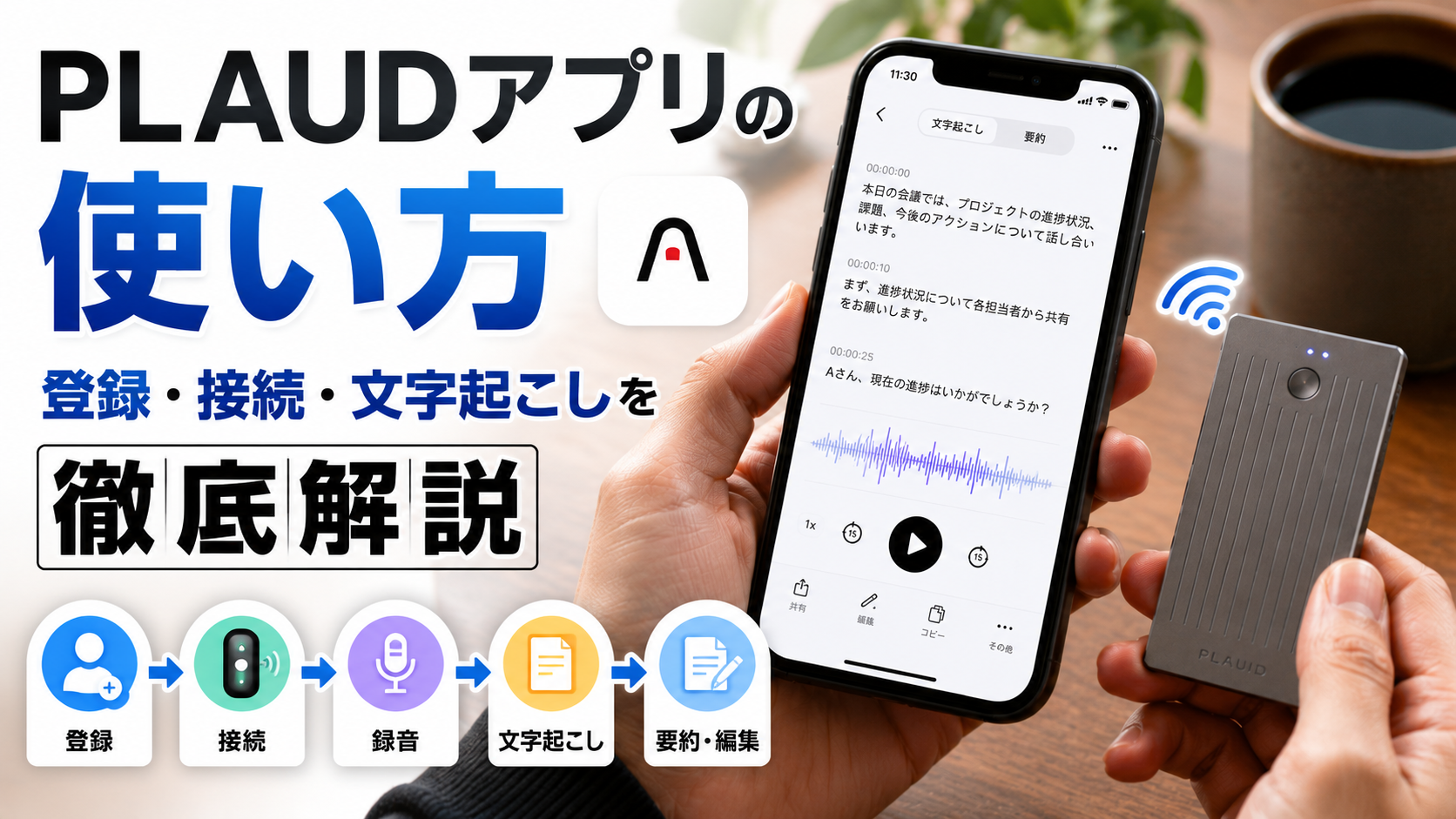
PLAUD AIのデバイスを購入したものの、「アプリの登録はどう進めるの?」「本体と接続できない」「録音後は何をすれば文字起こしできる?」と迷っていませんか。
PLAUDは本体の録音ボタンだけでも音声を記録できますが、便利さを実感できるのは録音データをアプリへ転送した後です。
PLAUDアプリは、デバイスの接続、録音データの転送、文字起こし、要約、編集、共有までをまとめて管理する中心的なツールです。
最初の登録と接続さえ済ませてしまえば、普段の操作はそれほど難しくありません。
この記事では、PLAUD AIアプリの登録方法からデバイスの接続、録音、文字起こし、要約、書き出し、料金プラン、接続できない場合の対処法まで順番に解説します。
初めてPLAUDを使うあなたも、アプリを開きながら一つずつ進めてみてください。
この記事のポイント
- PLAUDアプリの登録と初期設定
- PLAUDデバイスを接続する手順
- 録音から文字起こしと要約までの流れ
- 料金プランと接続トラブルの対処法
初回設定では、通知、Bluetooth、マイクなどの権限を確認し、重要な会議で使う前に短いテスト録音を行うことが大切です。
数十秒のテストでも、録音、転送、文字起こし、要約までの流れを一度経験しておけば、本番で慌てにくくなりますよ。


PLAUDアプリでできること
PLAUD Appは、スマートフォンとPLAUDデバイスをつなぐためだけのアプリではありません。
本体で録音した音声を仕事や学習で使える情報に変えるための、いわば管理画面です。
まずは、PLAUDアプリでどのようなことができるのかを整理しておきましょう。
録音から要約まで一括管理
PLAUD NOTEやNotePinシリーズの本体は、音声を録音して保存する役割を担当します。
一方、録音したデータの転送や文字起こし、要約、編集、共有などは、主にPLAUDアプリ上で行います。
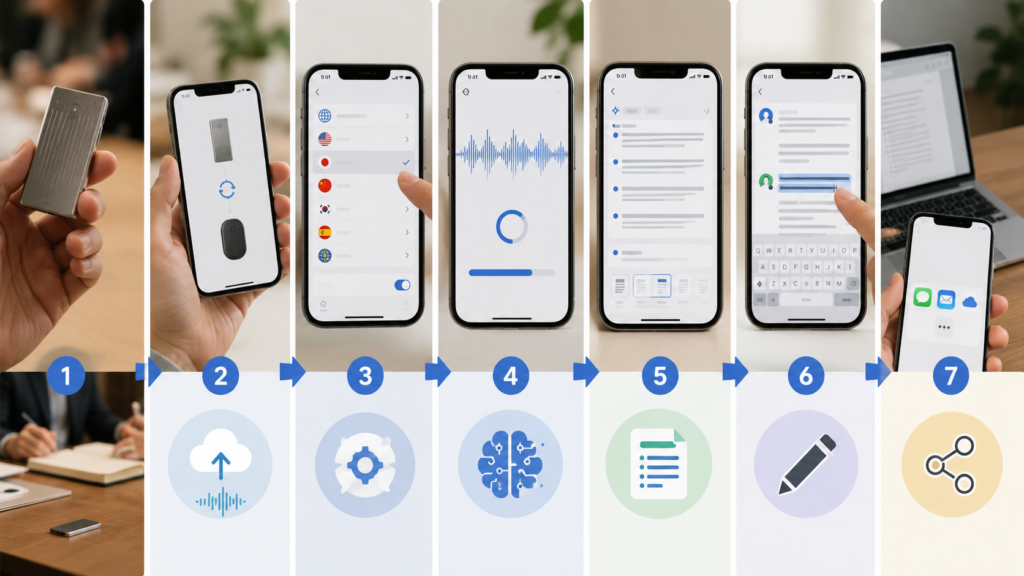
基本的な利用の流れは次のとおりです。
PLAUDアプリを使う基本的な流れ
1.デバイスで録音する
2.録音データをアプリへ転送する
3.文字起こしの言語や設定を選ぶ
4.AIによる文字起こしを実行する
5.用途に合った形式で要約する
6.誤変換や話者名を編集する
7.必要なデータを書き出して共有する
一般的なボイスレコーダーでは、録音後に音声を何度も聞き返し、自分で議事録を作る必要があります。
PLAUDでは、録音した音声をアプリへ取り込み、AIで文字起こしと要約を行えるため、記録を整理する時間を減らしやすくなります。
会議であれば決定事項や次に行う作業、取材であれば質問と回答、講義であれば重要語句や要点など、目的に合わせて内容をまとめられるのが特徴です。
文字起こし結果に誤りがあった場合は、該当する文章をアプリ内で直接修正できます。
話者の表示も編集できるため、「話者1」「話者2」のような表記を、実際の参加者名へ変更しておくと後から読み返しやすくなります。
さらに、要約、マインドマップ、Ask Plaudなどを使えば、録音を保存するだけでなく、過去の会話から必要な情報を探したり、次の行動を整理したりできます。
◆PLAUD NAVI管理人のワンポイント
PLAUDは録音しただけで満足すると、一般的なボイスレコーダーとの違いを感じにくいかもしれません。文字起こし後に要約を作り、決定事項や担当者別の作業まで整理するところまで使うと、PLAUDらしい便利さが見えてきますよ。
対応デバイスと利用環境
PLAUDアプリは、PLAUD NOTE、PLAUD NOTE Pro、PLAUD NotePin、PLAUD NotePin SなどのPLAUD製デバイスと連携して使用します。
スマートフォン向けのPLAUD Appは、iPhoneとAndroid端末に対応しています。
外出先ではスマートフォンアプリ、自宅や会社ではパソコンのPLAUD Webを使うなど、作業環境に合わせて使い分けられます。
| 利用環境 | 主な用途 | 向いている作業 |
|---|---|---|
| PLAUD App | デバイス接続やデータ転送 | 初期設定、同期、文字起こし、確認、共有 |
| PLAUD Web | ブラウザで録音データを管理 | 長文の編集、要約確認、パソコンからの書き出し |
| PLAUD Desktop | パソコン上の音声を記録・管理 | オンライン会議やパソコン中心の作業 |
スマートフォンで録音データを同期した後、同じPLAUDアカウントでWeb版へログインすれば、パソコンの大きな画面で内容を確認できます。
文字起こしされた長い文章を修正するときや、会議の要約を資料へ貼り付けるときは、スマートフォンよりパソコンのほうが作業しやすいかなと思います。
ただし、アプリの対応OS、提供機能、画面構成は更新によって変わる可能性があります。
インストール前にApp StoreまたはGoogle Playで、使用中の端末が最新の動作条件を満たしているか確認してください。
また、スマートフォンの空き容量が少ないと、録音データの転送やアプリ更新が止まる原因になる場合があります。
長時間の録音を扱う予定がある場合は、アプリを入れるだけでなく、スマートフォンの保存容量と通信環境も確認しておくと安心です。
PLAUDアプリの登録方法
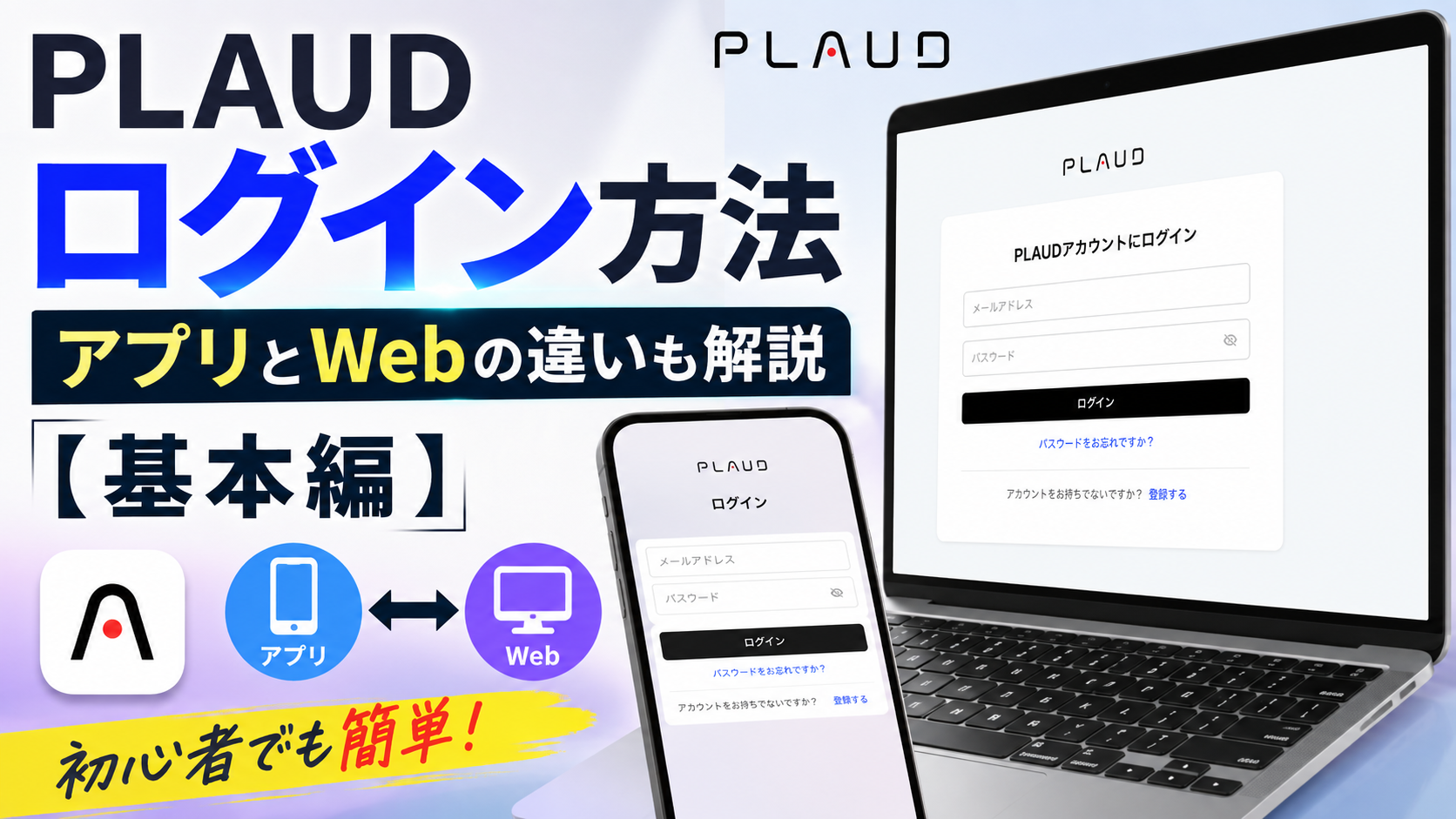
PLAUDアプリを利用するには、最初にアカウントを作成します。
登録したアカウントには録音データやメンバーシップ情報がひも付くため、普段使い続けるメールアドレスを使用することが大切です。
登録後に困らないよう、アカウント作成と権限設定を順番に進めましょう。
アカウントを新規作成する
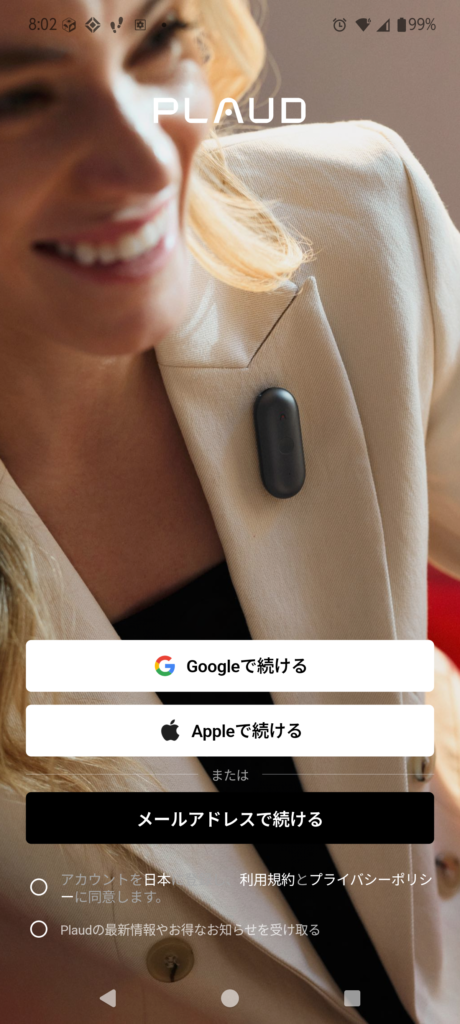
まず、iPhoneではApp Store、AndroidではGoogle PlayからPLAUDアプリをインストールします。
似た名称のアプリと間違えないよう、提供元とアプリ名を確認してからインストールしてください。
アプリを起動すると、メールアドレスまたは対応する外部アカウントを使用した登録画面が表示されます。
メールアドレスで登録する場合は、新規登録を選択し、利用するメールアドレスとパスワードを入力します。
登録メールアドレスへ認証コードが届いた場合は、アプリの入力画面へコードを入れて認証を完了させます。
メールが見つからないときは、受信トレイだけでなく、迷惑メール、プロモーション、受信拒否設定も確認してください。
登録するアカウントを途中で変えないよう注意
録音データや有料メンバーシップは、ログインしているPLAUDアカウントを基準に管理されます。
Googleアカウントで登録した後に、別のメールアドレスで新規登録すると、録音や契約内容が見えないように感じる場合があります。
スマートフォン、Web版、パソコン版では、同じ方法と同じアカウントでログインしてください。
登録が終わったら、アプリ内のプロフィールやアカウント画面を開き、表示されているメールアドレスを確認しておきましょう。
このひと手間で、後からWeb版へログインするときや、機種変更後にデータを引き継ぐときの間違いを減らせます。
仕事用と個人用で録音を分けたい場合でも、最初から複数アカウントへ分散させると管理が複雑になります。
まずは一つのアカウントで運用し、フォルダやラベル、ファイル名などを使って整理する方法がわかりやすいですよ。
初回に必要な権限設定
アカウント登録後は、スマートフォンから求められる権限を確認します。
PLAUDアプリと本体を接続するには、少なくともBluetoothに関係する権限が必要です。
Android端末では、OSの仕様やバージョンによって、周辺機器の検出や位置情報への許可が求められる場合があります。
| 権限・設定 | 使用する目的 | 許可しない場合の影響 |
|---|---|---|
| Bluetooth | PLAUDデバイスの検出と接続 | 本体を見つけられない場合がある |
| 周辺機器 | 近くのデバイスとの通信 | 接続や同期ができない場合がある |
| 位置情報 | 一部Android端末での機器検出 | 端末によって検索できない場合がある |
| 通知 | 処理完了やアプリ情報の確認 | 文字起こし完了などに気づきにくい |
| マイク | アプリ側の録音機能など | 一部の録音機能を使えない場合がある |
| 写真・ファイル | データの保存や共有 | 書き出しや保存が制限される場合がある |
権限を誤って拒否した場合でも、後からスマートフォンの設定画面で変更できます。
iPhoneでは「設定」からPLAUDを選択し、Bluetoothなどの項目を確認します。
Androidでは「設定」「アプリ」「PLAUD」「権限」などの順に進み、周辺機器や位置情報の許可状態を確認してください。
機種やOSによって項目名は異なるため、まったく同じ表示にならない場合があります。
初回にすべての権限を無条件で許可するのではなく、何に使われる権限なのかを確認しながら設定することも大切です。
録音データには、仕事上の会話や個人情報が含まれる可能性があります。
スマートフォンの画面ロックを設定し、他人が簡単にアプリを開けない状態にしておきましょう。
また、録音や文字起こしを行う際は、利用する場所の規則、社内規定、契約上の守秘義務、個人情報の取り扱いを確認してください。
会話を録音してよいか迷う場面では、参加者や所属先の担当者、必要に応じて法律の専門家へ相談してください。
デバイスを接続する方法
PLAUDデバイスは、スマートフォンのBluetooth設定画面から直接登録するのではなく、基本的にPLAUDアプリ内から接続します。
接続前に本体を充電し、スマートフォンのBluetoothをオンにしておきましょう。
ここでは、カード型のPLAUD NOTEとウェアラブル型のNotePinに分けて流れを解説します。
PLAUD NOTEを接続する
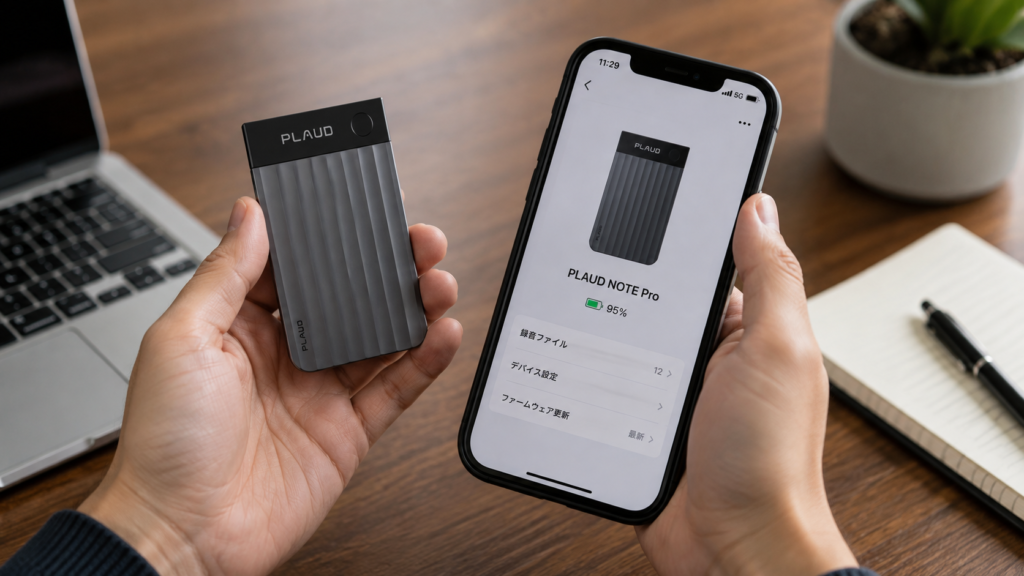
PLAUD NOTEを初めて接続するときは、本体のバッテリー残量を確認します。
新品でも保管期間によって残量が少なくなっている可能性があるため、電源が入らない場合は付属の充電ケーブルでしばらく充電してください。
充電後、スマートフォンのBluetoothをオンにし、PLAUDアプリを開きます。
アプリ内にあるデバイス追加、接続、機器を追加する項目などを選び、周辺のPLAUDデバイスを検索します。
PLAUD NOTE本体を起動すると、アプリ上に接続候補が表示されます。
複数のPLAUD製品が近くにある場合は、表示されるデバイス情報やシリアル番号を確認し、自分の本体を選択してください。
画面の案内に沿って接続を完了すると、アプリ上でデバイス名、バッテリー残量、保存されている録音などを確認できるようになります。
接続前に確認する項目
1.PLAUD NOTE本体が充電されている
2.スマートフォンのBluetoothがオンになっている
3.PLAUDアプリに周辺機器の権限がある
4.別のスマートフォンへ接続されたままになっていない
5.アプリへ正しいアカウントでログインしている
接続できたら、すぐに長時間の会議を録音するのではなく、30秒から1分ほどのテスト録音を行ってください。
自分の声を録音し、停止後にアプリへ転送して、音声が再生できるか確認します。
そのまま文字起こしまで実行すれば、接続、録音、転送、AI処理の一連の流れを確認できます。
PLAUD NOTEの初期設定や対面録音と通話録音の違いは、PLAUD Noteの使い方と初期設定を解説した記事でも詳しくまとめています。
カード型のPLAUD NOTEでは、対面会議とスマートフォン通話で使用する録音方法が異なります。
モデルによって操作やモード切り替えの仕様が異なるため、本番前に使用するモデルの説明書とアプリ内ガイドを確認してください。
スマートフォンの設定画面だけでペアリングしない
OSのBluetooth設定にPLAUDらしき機器が表示されても、先にシステム設定から接続すると、アプリ側で正常に認識されない場合があります。
接続をやり直すときは、不要なBluetooth登録を解除し、PLAUDアプリ内のデバイス追加画面から進める方法を試してください。
NotePinを接続する
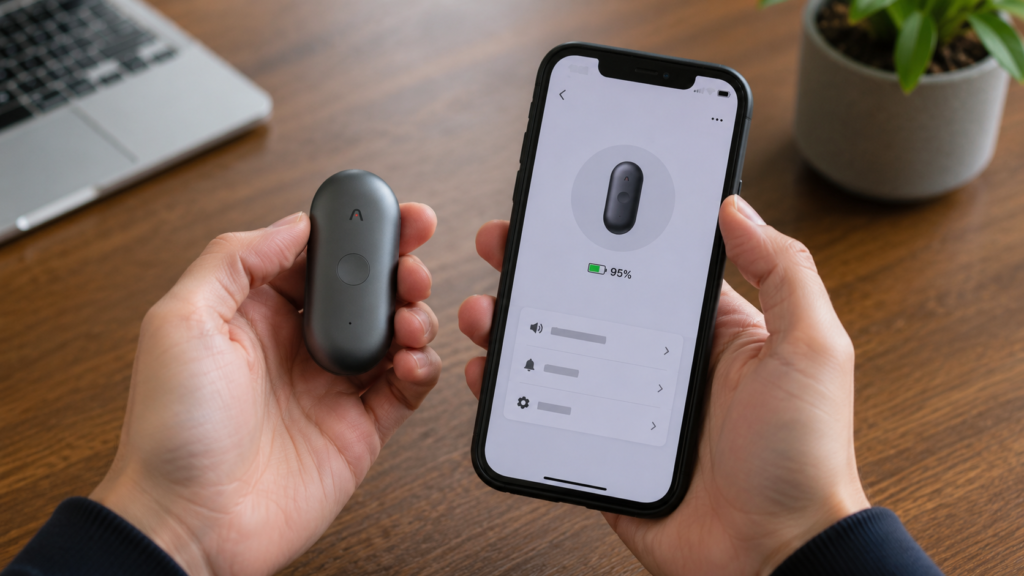
PLAUD NotePinやNotePin Sも、PLAUDアプリ内からデバイスを追加します。
本体を十分に充電し、スマートフォンのBluetoothと必要な権限をオンにしてください。
アプリのデバイス追加画面を開いたら、NotePin本体を接続待機状態にし、画面上に表示された機器を選択します。
本体のランプや振動を確認しながら、アプリの案内に沿って登録を完了させましょう。
NotePinシリーズは、衣服、ストラップ、クリップ、リストバンドなどで身に着けて使うことを想定したモデルです。
カード型のPLAUD NOTEとは装着方法や録音用途が異なりますが、録音後の転送、文字起こし、要約は同じPLAUDアプリ上で管理できます。
ただし、NotePinシリーズは主に対面会話を録音するモデルです。
スマートフォンへ密着させて通話を記録する用途を重視する場合は、PLAUD NOTEまたはPLAUD NOTE Proとの違いを確認したうえで選んでください。
デバイスの形だけで決めるのではなく、「対面会議を録りたいのか」「電話やLINE通話も録りたいのか」で判断すると、購入後のミスマッチを減らせます。
各モデルの特徴は、PLAUD全モデルの違いと用途別の選び方で比較しています。
◆PLAUD NAVI管理人のワンポイント
NotePinを服へ装着するときは、口元に近ければ必ず音がよくなるとは限りません。衣服との擦れ音が入ることもあるため、襟や胸元など複数の位置で短く録音し、自分の服装に合う場所を探しておくのがおすすめです。
接続後にファームウェア更新が表示された場合は、バッテリー残量と通信環境を確認してから実行してください。
更新中にアプリを強制終了したり、本体を遠くへ移動したりすると、処理が止まる可能性があります。
急いで使う予定がある場合は、本番直前ではなく、時間に余裕のあるときに更新を済ませておきましょう。
PLAUDアプリの基本的な使い方
デバイスの接続が終わったら、実際に録音データをアプリへ取り込みます。
PLAUDの基本操作は、録音、転送、文字起こし、要約、編集、共有という順番で覚えるとわかりやすいです。
初めからすべての機能を使おうとせず、まずは短い録音で基本の流れを身につけてください。
録音から文字起こしまで
録音は、使用するPLAUDデバイス本体のボタンから開始します。
多くのモデルでは、録音ボタンを一定時間長押しすると振動やランプで開始を知らせ、再び長押しすると停止します。
ただし、モデルや更新時期によって操作が異なる可能性があるため、実際のランプ、画面、振動を確認してください。
録音を停止した後、スマートフォンとPLAUDデバイスを近くに置き、アプリを開きます。
接続されると、デバイス内の録音ファイルがアプリへ表示され、転送を開始できます。
長い録音はデータ量が大きくなるため、安定した通信環境で転送するほうが安心です。
転送中は、スマートフォンと本体を離しすぎず、アプリを終了しないようにします。
転送された録音を開き、文字起こしを選択すると、言語や話者に関する設定画面が表示されます。
日本語の会議であれば日本語を指定し、多言語の会話や言語が不明な録音では自動検出を使う方法があります。
ただし、短い音声、雑音の多い録音、複数言語が混ざる会話では、自動判定が意図どおりにならない場合があります。
使用言語がわかっている場合は、自動検出に任せず、実際の言語を指定したほうが安定しやすいです。
文字起こしを開始すると、契約プランまたは追加パックの利用可能時間から、音声の長さに応じた分数が消費されます。
録音ファイルを本体やアプリへ保存しただけでは、通常は文字起こし時間を消費しません。
不要な録音まで処理すると分数を使ってしまうため、文字起こし前に音声を再生し、必要なファイルか確認すると無駄を減らせます。
文字起こし精度を上げるコツ
デバイスを参加者から遠ざけすぎないことが基本です。
机の振動、空調、キーボード、紙をめくる音が大きい場所を避け、参加者同士が重ならずに話すだけでも結果は変わります。
人名、会社名、商品名、業界用語が多い場合は、利用できるカスタム用語や事前設定も確認してください。
文字起こしが完了したら、まず冒頭と中盤、最後の数か所を音声と照らし合わせます。
最初から全文を一字一句確認するより、重要な数字、固有名詞、決定事項を優先して見直す方法が効率的です。
議事録として社外へ提出する場合や、契約、医療、法律、金銭に関係する内容を扱う場合は、AIの出力だけで判断せず、必ず元音声と照合してください。
最終的な判断が必要な内容は、所属先の責任者や各分野の専門家へ相談してください。
さらに詳しい手順と精度を高める方法は、PLAUD Noteで文字起こしする方法と精度向上のコツも参考にしてください。
要約や編集機能を使う
文字起こしが完了したら、次に要約を作成します。
PLAUDでは、会議、商談、講義、取材、1対1の面談など、用途に応じた要約形式を選択できます。
同じ録音でも、選ぶ要約テンプレートによって、整理される項目や文章の見え方が変わります。
会議なら、議題、決定事項、未解決事項、担当者、期限がわかる形式が便利です。
営業商談では、顧客の課題、要望、反対意見、次回までの作業を整理できる形式が向いています。
講義やセミナーでは、重要語句、定義、具体例、復習項目がまとまる形式を選ぶと、学習ノートとして使いやすくなります。
要約を作る前に、文字起こし内の人名や重要な専門用語を修正しておくと、要約にも正しい表記が反映されやすくなります。
誤変換を残したまま要約すると、人物名を別の言葉として解釈したり、数字を誤って整理したりする可能性があります。
すべての誤字を直してから要約する必要はありませんが、結論に影響する固有名詞と数字は先に確認するのがおすすめです。
話者識別が使われている場合は、話者名も変更できます。
「話者1」を「田中さん」、「話者2」を「営業担当」のように変えておくと、要約や後日の検索で内容を追いやすくなります。
Ask Plaudを利用できる環境では、文字起こし内容に対して質問できます。
たとえば、「決定事項だけを箇条書きにして」「担当者ごとの作業を整理して」「顧客が不安に感じている点を抜き出して」など、知りたい内容を具体的に入力します。
質問を曖昧にするより、対象、形式、件数を指定するほうが、使いやすい回答になりやすいです。
一歩進んだ要約の使い方
要約結果を一度で完成品にしようとせず、目的別に複数作る方法があります。
同じ会議から「上司への報告用」「参加者への共有用」「自分の作業確認用」を分けて作れば、それぞれに必要な情報だけを整理できます。
ただし、要約の再生成によって既存の編集内容が置き換わる場合があるため、大切な文章は先に書き出すかコピーして保存してください。
文字起こしをやり直す場合は、言語や設定を変更して再処理します。
再文字起こしでは、利用可能な文字起こし時間が再び消費される可能性があり、以前の文字起こしや要約が置き換わる場合があります。
実行前に、残しておきたい文章や要約を別の場所へ保存してください。
具体的な再処理と編集方法は、PLAUDの文字起こしをやり直す方法と編集のコツで詳しく解説しています。
データ共有と書き出し方法
文字起こしや要約が完成したら、アプリの共有または書き出し機能から外部へ保存します。
録音音声、文字起こし、要約、マインドマップなど、必要な内容を選んで出力できます。
書き出せる形式は、データの種類、アプリ版とWeb版、契約プラン、アプリの更新状況によって異なる場合があります。
| データ | 主な用途 | 書き出し時の確認点 |
|---|---|---|
| 録音音声 | 元音声の保管や確認 | 容量と共有先の安全性 |
| 文字起こし | 議事録作成や全文保存 | 話者名と時間表示の有無 |
| 要約 | 社内共有や報告資料 | 重要事項の抜けや誤り |
| マインドマップ | 議論の構造を視覚化 | 画像または文章形式の違い |
文字起こしを書き出す際は、タイムスタンプや話者名を含めるか選択できる場合があります。
内容だけを読みやすく共有したいならタイムスタンプを外し、後から元音声の場所を確認する必要があるなら含めておくと便利です。
社内会議の議事録では、全文をそのまま共有するより、要約と決定事項を先に確認し、必要に応じて全文を添える方法が読みやすいかなと思います。
録音データや文字起こしには、参加者の氏名、連絡先、会社情報、未公開の計画などが含まれる可能性があります。
共有リンクを作成する場合は、公開範囲、閲覧権限、有効期限、転送の可否などを確認してください。
誰でも開ける状態のリンクを、公開チャットや不特定多数が見る場所へ貼り付けるのは避けましょう。
AI要約を確認せずに外部へ送らない
AIは聞き取りにくい音声や曖昧な会話を、実際とは異なる意味で整理することがあります。
金額、日付、納期、担当者、契約条件などは元音声と照合し、必要に応じて参加者にも確認してください。
保存先についても、個人用のクラウド、会社指定のストレージ、顧客との共有フォルダを混同しないよう注意が必要です。
仕事で使用する場合は、自己判断で外部サービスへ送らず、社内の情報管理ルールを優先してください。
PLAUDアプリの料金プラン
PLAUDは、デバイス本体を購入しただけでも録音できますが、AI文字起こしを利用できる時間にはプランごとの違いがあります。
利用頻度が少ない段階で、すぐに上位プランへ加入する必要はありません。
まず無料枠で自分の録音時間を把握し、足りなくなった段階で有料プランを検討する方法が失敗しにくいですよ。
無料と有料プランの違い
PLAUDの費用は、大きく分けるとデバイス本体の購入費用と、AI処理に使用するメンバーシップ料金です。
Starterは無料で利用でき、月ごとに一定の文字起こし時間が付与されます。
Proは定期的に会議や商談を文字起こしする人、Unlimitedは毎日のように長時間の録音を処理する人に向いています。
| プラン | 料金の目安 | 文字起こし時間の目安 | 向いている人 |
|---|---|---|---|
| Starter | 無料 | 月300分 | 短い会議やお試し利用 |
| Pro | 月3,000円または年16,800円 | 月1,200分 | 会議や商談を定期的に録音する人 |
| Unlimited | 月5,000円または年40,000円 | 無制限の扱い | 長時間録音を頻繁に処理する人 |
| Team | 契約内容による | 法人向けの条件 | 組織で管理や共有を行う場合 |
上記は一般的な目安であり、料金、税、機能、上限、キャンペーン、契約条件は変更される可能性があります。
正確な情報は、契約前にPLAUD公式サイトとアプリ内の購入画面をご確認ください。
Starterの文字起こし時間は、短い会議を週に数回処理する程度であれば足りる可能性があります。
ただし、1回60分の会議を毎週2回文字起こしすると、単純計算では月480分前後になります。
この使い方では無料枠を超えやすいため、Proや追加の文字起こし時間が候補になります。
月ごとに付与される基本時間は、未使用分を翌月へ繰り越せない場合があります。
一方、追加購入した文字起こし時間は、基本枠と有効期限の扱いが異なる場合があります。
購入画面に表示される期限や利用条件を確認し、必要以上に買い足さないようにしてください。
なお、「Unlimited」という名称でも、技術的・運用上の上限や公正利用に関する条件が設定される可能性があります。
終日録音や大量処理を予定している場合は、1ファイルの長さ、1日あたりの処理条件、対応形式なども公式情報で確認しましょう。
おすすめプランの選び方
プラン選びでは、録音する時間ではなく、実際にAIで文字起こしする時間を基準に考えます。
すべての録音を文字起こしする必要はありません。
重要な会議だけ処理し、簡単なボイスメモは音声のまま残す方法なら、無料枠でも長く使える可能性があります。
プランを選ぶ目安
月300分以内ならStarterから始める
月300分を継続的に超えるならProを検討する
月1,200分を大きく超えるならUnlimitedと比較する
一時的な超過なら追加パックも確認する
複数人で管理するならTeamの条件を確認する
月額と年額で迷う場合は、何か月継続する予定かを計算します。
Proを月3,000円で6か月利用すると18,000円となり、年額16,800円を上回る計算です。
そのため、年間を通して6か月以上使う見込みが明確なら、年額プランが候補になります。
一方で、年額は先払いです。
数か月後に利用しなくなっても、残り期間の料金が必ず戻るとは限りません。
仕事の繁忙期だけ使う人や、PLAUDが自分に合うかまだわからない人は、無料枠または月額から試すほうが安心です。
無料トライアルが表示される場合は、開始条件、自動更新、終了日、解約方法を確認してください。
トライアル終了後に自動で有料契約へ切り替わる仕組みの場合は、継続しないなら期限前に手続きを行う必要があります。
◆PLAUD NAVI管理人のワンポイント
最初の1か月はStarterで使い、アプリに表示される消費時間を確認する方法がおすすめです。感覚でプランを選ぶより、「月に何分を文字起こししたか」という実績から判断したほうが、払いすぎを防ぎやすいですよ。
Proでは利用できる文字起こし時間だけでなく、要約、Ask Plaud、自動処理などの機能条件も確認してください。
必要なのが文字起こし時間なのか、高度な整理機能なのかによっても、プランの価値は変わります。
価格だけで決めず、毎月どれくらい議事録作成時間を減らせるかまで考えてみてください。
PLAUDアプリで困った時の対処法
PLAUDアプリで起こりやすい問題は、デバイスを認識しない、録音を転送できない、同期が進まない、文字起こしが始まらないといったものです。
不具合が起きたときに、すぐ本体を初期化する必要はありません。
充電、権限、接続、通信、アカウントの順に確認すると、原因を切り分けやすくなります。
接続できない時の確認項目
PLAUDデバイスがアプリに表示されない場合は、最初に本体のバッテリーを確認します。
ランプが点灯しない、振動しない、画面が表示されない場合は、充電不足の可能性があります。
付属または対応する充電器具を使い、しばらく充電してから再度操作してください。
次に、スマートフォンのBluetoothとアプリの権限を確認します。
Bluetoothがオンでも、PLAUDアプリに周辺機器への許可がなければ、デバイスを見つけられない場合があります。
Androidでは、機種やOSによって位置情報や付近のデバイスに関する設定も確認します。
接続できない場合の確認順
・本体を充電する
・Bluetoothを一度オフにして再度オンにする
・PLAUDアプリの権限を確認する
・本体とスマートフォンを近づける
・別の端末との接続を解除する
・PLAUDアプリを終了して開き直す
・スマートフォンを再起動する
・アプリと本体を最新状態へ更新する
以前使っていたスマートフォンへ接続されたままの場合は、新しいスマートフォンで見つけにくいことがあります。
機種変更前の端末が手元にあるなら、PLAUDアプリ内のデバイス管理とBluetooth設定を確認してください。
同じ場所に複数のPLAUDデバイスがある場合は、接続しない本体の電源を切るか距離を離し、対象機器だけを検索するとわかりやすくなります。
それでも接続できない場合は、アプリから一度デバイス登録を解除して再接続する方法があります。
ただし、解除によって未転送の録音や設定へ影響が出る可能性があります。
未同期の録音が残っている場合は、安易に削除、登録解除、初期化を行わないでください。
初期化は最後の手段
PLAUD NOTE、PLAUD NOTE Pro、NotePinシリーズでは、本体をリセットする操作や充電ケーブルの条件が異なります。
別モデルの方法を試すのではなく、製品名と説明書を確認し、必要であればPLAUDサポートへ相談してください。
保存済みデータへの影響が不明な場合は、自己判断で操作しないほうが安全です。
仕事の重要な録音が本体に残っている場合は、何度もボタンを押したり、初期化を繰り返したりせず、状況を記録して公式サポートへ問い合わせてください。
本体のランプ状態、スマートフォン機種、OS、アプリ版、発生した操作、表示されたエラーを伝えると、原因を確認してもらいやすくなります。
同期や文字起こしの対処法
デバイスとは接続できるものの、録音データの転送が進まない場合は、スマートフォンと本体を近くに置きます。
転送中はアプリを強制終了せず、省電力機能や通信制限が影響していないか確認してください。
スマートフォンの空き容量が不足している場合は、不要な写真や動画、アプリを整理してから再試行します。
Wi-Fi転送に対応するモデルや機能を使っている場合は、通信が安定したネットワークへ接続してください。
会社や公共施設のWi-Fiでは、機器間通信や特定サービスへの接続が制限されることがあります。
別の安全なWi-Fiやスマートフォン回線で改善するか確認する方法もありますが、通信量には注意してください。
録音は転送できたものの文字起こしを開始できない場合は、利用可能な文字起こし時間、インターネット接続、選択言語、ファイルの状態を確認します。
月の利用枠を使い切っている場合は、次回の更新を待つ、追加時間を購入する、上位プランへ変更するといった選択肢があります。
ただし、急いで上位プランへ変更する前に、今月だけの一時的な超過なのか、毎月継続するのかを考えてください。
処理が止まったときの切り分け方
別の短い録音を作り、そのファイルだけ転送と文字起こしを試します。
短い録音は処理できるなら、元のファイルの長さ、データ量、音声状態などが影響している可能性があります。
すべての録音で失敗するなら、アカウント、通信、利用枠、アプリ側の問題を疑いやすくなります。
文字起こし結果が空になる、言語が大きく異なる、内容がほとんど合わない場合は、元音声を再生してください。
音声自体が小さい、雑音が大きい、相手の声が録れていない場合は、アプリの設定だけで完全に直すことは難しくなります。
通話録音では、スマートフォンケースの厚さ、装着位置、通話音量、イヤホンの使用などが録音状態へ影響する場合があります。
特にイヤホンへ相手の音声が直接出力されると、スマートフォン本体の振動を利用する録音方式では、相手の声を十分に記録できない可能性があります。
大切な通話では事前に短いテストを行い、自分と相手の声が両方入っていることを確認してください。
文字起こしを再実行する場合は、利用時間が再び消費される可能性があります。
言語設定を間違えただけなのか、元音声の品質に問題があるのかを確認してから再処理しましょう。
PLAUDアプリに関するよくある質問(FAQ)
Q1. PLAUDアプリは無料で使えますか?
A. PLAUDアプリ自体は無料でインストールでき、Starterプランでは月300分を目安に文字起こしを利用できます。本体で音声を録音して保存するだけなら、有料プランが必須とは限りません。ただし、無料枠、利用できる機能、料金は変更される可能性があります。正確な情報はPLAUD公式サイトとアプリ内のプラン画面をご確認ください。
Q2. PLAUD本体がなくてもアプリを使えますか?
A. アカウントの作成やWeb版へのログインなど、一部の操作はデバイスがなくても行える場合があります。ただし、PLAUD NOTEやNotePinで録音したデータを転送して活用することが、アプリの中心的な使い方です。外部音声の取り込みなど、利用できる機能と条件はアプリの最新版で確認してください。
Q3. PLAUDアプリと本体が接続できない原因は何ですか?
A. 本体の充電不足、Bluetoothの停止、周辺機器や位置情報の権限不足、別端末との接続、アプリの更新不足などが考えられます。まず本体を充電し、Bluetoothと権限を確認してください。未転送の録音がある場合は、すぐに初期化せず、公式サポートへ相談するのが安全です。
Q4. 文字起こしの内容は後から編集できますか?
A. 文字起こし結果はアプリやWeb上で確認し、誤変換や話者名などを修正できます。重要な数字、氏名、会社名、期限を優先して見直すと効率的です。再文字起こしや要約の再生成では既存の内容が置き換わる場合があるため、残したい文章は先に書き出してください。
Q5. 録音する際に相手の許可は必要ですか?
A. 録音の可否や必要な同意は、利用する国や地域、会話の内容、社内規定、契約、個人情報の取り扱いによって異なります。録音できる機能があることと、自由に録音してよいことは同じではありません。参加者へ目的を説明し、判断が難しい場合は勤務先の担当部署や法律の専門家へ相談してください。
PLAUDアプリの使い方まとめ
PLAUDアプリは、本体を接続するためだけの補助アプリではありません。
録音データの転送、文字起こし、要約、編集、検索、共有までをまとめて管理する、PLAUD AIの中心的な存在です。
最初は機能が多く見えるかもしれませんが、基本の順番は難しくありません。
- PLAUDアプリでアカウントを登録する
- Bluetoothや周辺機器の権限を確認する
- アプリ内からPLAUDデバイスを接続する
- 短い音声でテスト録音を行う
- 録音データをアプリへ転送する
- 使用言語を確認して文字起こしする
- 重要な数字や固有名詞を編集する
- 用途に合った要約を作成する
- 内容を確認して安全な方法で共有する
特に重要なのは、購入直後に短い録音で一連の流れを試しておくことです。
重要な会議が始まってから接続や権限の問題に気づくと、必要な音声を残せない可能性があります。
通知、Bluetooth、周辺機器、保存先を確認し、録音、転送、文字起こし、要約まで一度完了させておきましょう。
料金プランは、最初から高いプランを選ぶ必要はありません。
まずStarterで利用時間を確認し、月300分を継続的に超えるならPro、月1,200分を大きく超えるならUnlimitedを比較する方法がわかりやすいです。
年額プランは月額換算では安くなる可能性がありますが、先払いになるため、利用を続ける見込みも含めて判断してください。
料金、機能、無料枠、トライアル、対応形式は更新される可能性があります。
正確な情報はPLAUD公式サイトとアプリ内の表示をご確認ください。
また、録音や文字起こしに個人情報、契約、医療、法律、金銭などの重要な内容が含まれる場合は、AIの結果だけで判断しないでください。
元音声や一次資料を確認し、最終的な判断は所属先の担当者や各分野の専門家にご相談ください。
あなたがPLAUDを使う目的は、音声を残すことでしょうか。それとも、会話の中にある決定事項や知識を次の行動へつなげることでしょうか。
後者まで実現したいなら、録音後にアプリを開き、文字起こしと要約を確認する習慣を作ってみてください。
PLAUDは、録音する瞬間よりも、録音した内容を活用する段階で価値を発揮するツールですよ。
コメント