
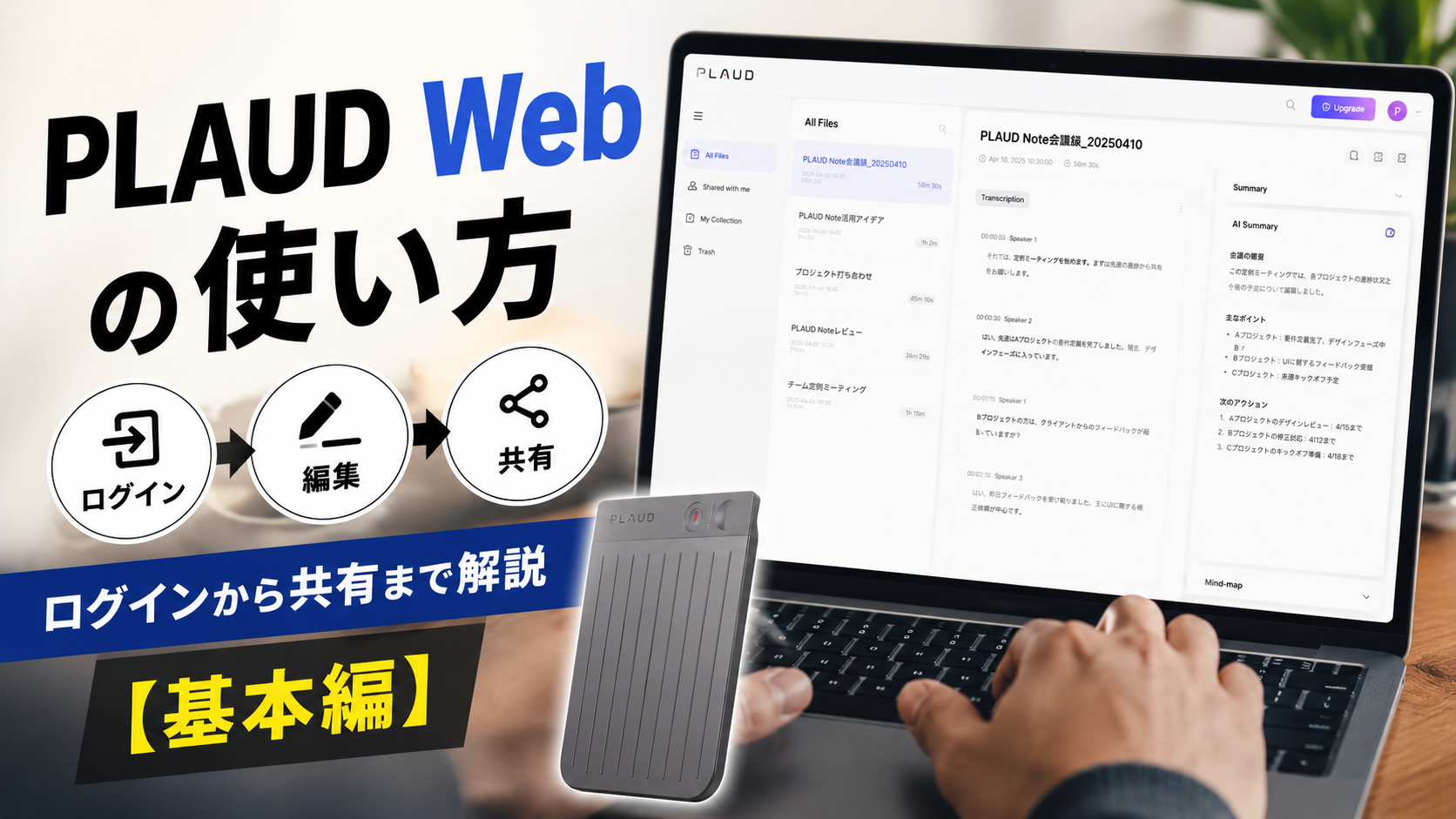
PLAUD Webを使えば、スマートフォンの小さな画面では確認しにくい長時間の録音も、パソコンの広い画面で見やすく整理できます。
ただ、初めて開いたときは「アプリの録音が表示されない」「どこから文字起こしを直せばいいの?」「共有すると相手も編集できる?」と迷いやすいですよね。
PLAUD Webは、録音するためのサービスというより、録音後のデータを確認・編集・検索・共有・書き出しするための作業場所と考えるとわかりやすいです。
録音はPLAUD NoteやNotePinなどのデバイス、オンライン会議はPLAUD Desktop、録音後の整理と再利用はPLAUD Webというように役割を分けると、作業の流れがかなり軽くなります。
この記事では、PLAUD Webへのログイン方法から、録音データの同期、文字起こしの修正、要約、共有リンク、エクスポートまで順番に解説します。
- PLAUD Webの役割とアプリとの違い
- 録音データをパソコンで確認する手順
- 文字起こしや要約を編集する方法
- 共有リンクとエクスポートの使い分け
この記事の結論
PLAUD Webは、長文の編集、録音内の検索、共有、エクスポートをパソコンで行いたい人に向いています。
録音自体はデバイスやPLAUD Desktopに任せ、完成したデータの整理と再利用をWebで行うと効率的ですよ。
PLAUD Webとは何か
まずは、PLAUD Webがどのようなサービスなのかを整理します。
PLAUD AppやPLAUD Desktopとの違いがわかると、どの画面で何をすればよいのか迷いにくくなります。
PLAUD Webは、ブラウザ上で録音データ、文字起こし、AI要約、マインドマップなどを管理するためのPLAUD公式ワークスペースです。
ソフトをインストールしなくても、対応するブラウザから利用できます。
一般的な使い分けは、次のとおりです。
| サービス | 主な役割 | 向いている操作 |
|---|---|---|
| PLAUD App | デバイスの設定と転送 | 本体接続、同期設定、録音確認 |
| PLAUD Web | 録音後の整理と再利用 | 長文編集、検索、共有、書き出し |
| PLAUD Desktop | パソコン上の会議録音 | オンライン会議、パソコン音声の記録 |
PLAUD Webの大きな強みは、録音を単に再生するだけでなく、音声から生まれた情報を仕事で使える形へ整えられることです。
たとえば、1時間の会議を文字起こしし、話者名を修正し、決定事項だけを要約し、Word形式で社内へ提出するところまで進められます。
スマートフォンでも似た操作はできますが、長い文章を読みながら直す作業は、キーボードと大きな画面があるパソコンのほうが楽かなと思います。
◆PLAUD NAVIからのワンポイント
私は、録音直後の確認はアプリ、30分を超える録音の編集はWebと分けています。スマートフォンだけですべて終わらせようとすると、誤変換の確認や段落の整理で思った以上に時間がかかるからです。
PLAUD Webへログインする方法
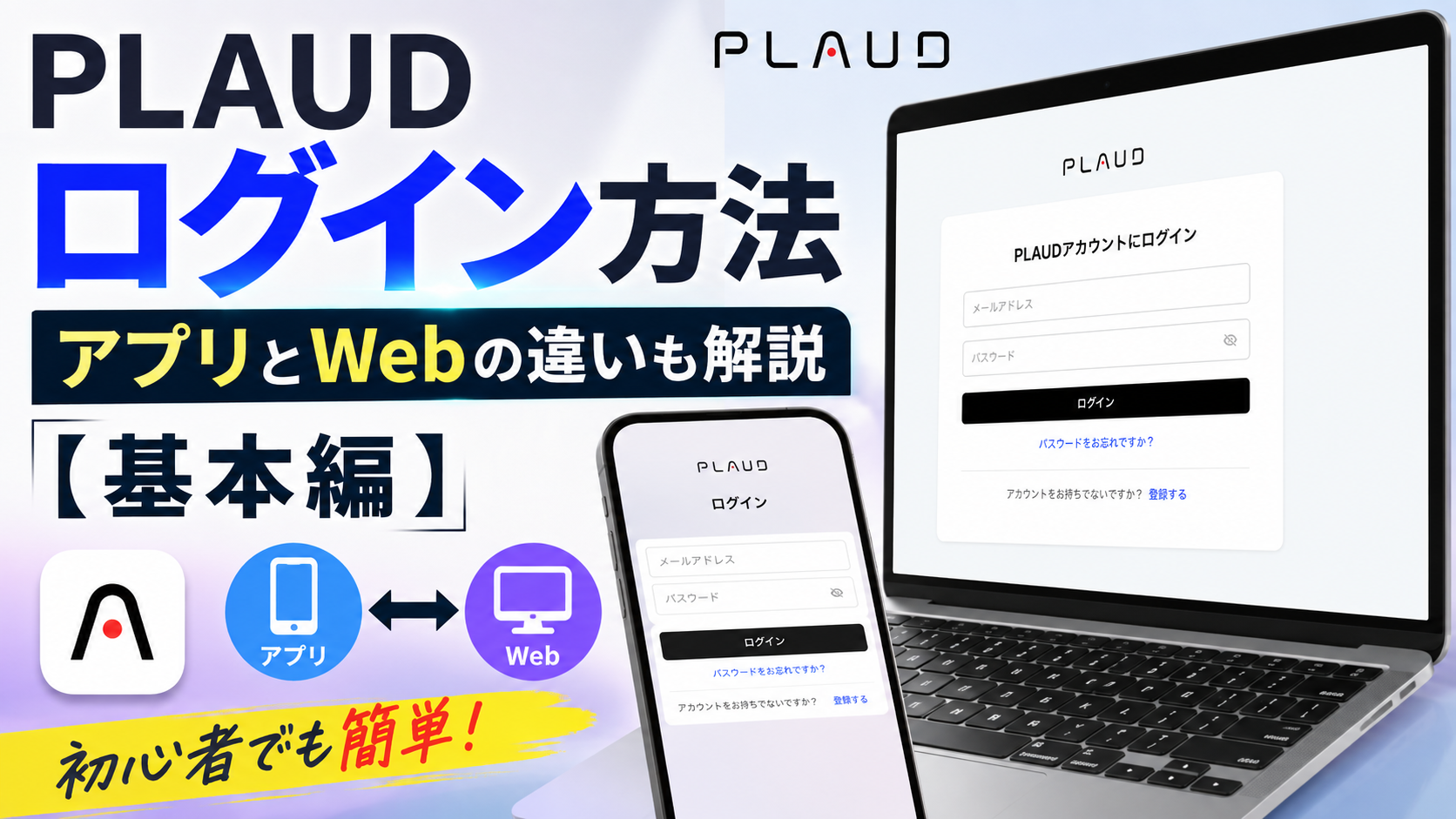
PLAUD Webを利用するときは、PLAUD Appで使っているアカウントと同じ情報でログインします。
アカウントが異なると録音データが表示されないため、ログイン方法だけでなく、登録時に使った認証方法も確認しておきましょう。
アプリと同じアカウントで入る
PLAUD Webは、公式のブラウザ版ページへアクセスして利用します。
ログイン画面が表示されたら、PLAUD Appで使用しているメールアドレスとパスワードを入力します。
GoogleアカウントやAppleアカウントを使って登録した場合は、メールアドレスを手入力するのではなく、登録時と同じGoogleまたはAppleのログインボタンを選んでください。
同じメールアドレスに見えても、通常のメールログインとGoogleログインでは別の認証として扱われる場合があります。
ログイン後は、アカウントに紐づいた契約プランや、クラウドへ同期済みの録音データを確認できます。
基本のログイン手順
- PLAUD Webの公式ページを開く
- アプリと同じ認証方法を選ぶ
- メールアドレスとパスワードを入力する
- 録音一覧と契約プランを確認する
共有パソコンを使う場合は、作業後にログアウトすることも忘れないでください。
録音には会議内容、顧客情報、個人名などが含まれることがあります。ブラウザへパスワードを保存するかどうかも、利用環境を考えて判断しましょう。
PLAUDの仕組みや対応モデルを先に整理したい場合は、PLAUD AIとは何かを解説した入門記事も参考になります。
ログインできないときの対処法
ログインできない場合は、パスワードだけでなく、アプリとWebで同じ認証方法を使っているかを最初に確認します。
特に多いのが、アプリではAppleアカウントを使っているのに、Webではメールアドレスとパスワードで入ろうとするケースです。
パスワードを忘れた場合は、ログイン画面のパスワード再設定から案内メールを送信します。
メールが届かないときは、迷惑メールフォルダ、受信拒否設定、入力したメールアドレスの誤りを確認してください。
画面が真っ白になる、ログイン後に元の画面へ戻る、ボタンを押しても反応しない場合は、ブラウザ側に古いデータが残っている可能性があります。
この場合は、次の順番で試すと切り分けやすいです。
- PLAUD Webを再読み込みする
- 一度ログアウトして入り直す
- ブラウザのシークレット画面で開く
- plaud.ai関連のCookieやキャッシュを削除する
- 別のブラウザで試す
キャッシュ削除前の確認
ブラウザ全体のCookieを削除すると、ほかのWebサービスからもログアウトする場合があります。可能であれば、plaud.aiに関係するサイトデータだけを削除すると影響を抑えられます。
ログインはできるのに録音が表示されない場合は、ログイン障害ではなく同期設定の問題かもしれません。
PLAUD Appを開き、プライベートクラウド同期が有効になっているか確認してください。
プライベートクラウド同期は、PLAUD Web側ではなくPLAUD App側で有効にするのが基本です。
同期をオンにしても反映されないときは、アプリとWebのメールアドレス、Google認証、Apple認証が一致しているかを見比べましょう。
録音データを確認する方法
ログインできたら、次は録音データを確認します。
PLAUD Webへ表示されるのは、クラウドへ同期された録音や、Webから直接取り込んだファイルです。
アプリ内にあるだけの録音は自動で見えるとは限らないため、同期状態を確認しながら進めましょう。
フォルダで録音を整理する
PLAUD Webの録音一覧では、ファイル名、録音日時、長さなどを確認できます。
録音を開くと、音声波形、文字起こし、要約、マインドマップなどが同じ画面内に表示されます。
データが少ないうちは一覧のままでも困りませんが、録音が増えると「どの会議だったのか」がわかりにくくなります。
そのため、録音後はタイトルを変更し、用途ごとにフォルダへ整理するのがおすすめです。
ファイル名は、次のように日付・案件名・内容を含めると検索しやすくなります。
ファイル名の例
2026-08-02_定例会議_広告運用
2026-08-02_A社商談_見積条件
2026-08-02_取材_新製品インタビュー
「会議」「録音1」「新しい録音」のような名前を残したままにすると、数週間後に見返したときに内容を判断できません。
録音が終わった日に名前だけでも変更しておくと、後の検索時間を減らせます。
フォルダは、案件、顧客、部署、取材テーマなど、自分が後から探す単位で分けます。
細かく分けすぎると、どのフォルダへ入れたか迷うので、最初は「社内会議」「商談」「取材」「個人メモ」程度でも十分です。
フォルダを削除すると、内部のファイルがゴミ箱へ移動する場合があります。重要な録音が入っていないか確認してから操作してください。
また、アプリにはあるのにWebに録音がない場合は、次の3点を確認します。
- 同じPLAUDアカウントでログインしているか
- プライベートクラウド同期が有効か
- 同期が完了する前にアプリを閉じていないか
大容量の録音は、通信環境によって反映まで時間がかかることがあります。
モバイル通信量を抑えたい場合は、アプリ側でWi-Fi接続時のみ同期する設定を利用すると安心です。
外部の音声を取り込む方法
PLAUD Webでは、PLAUDデバイスで録音した音声だけでなく、すでに保存している音声や動画ファイルも取り込めます。
たとえば、スマートフォンのボイスメモ、オンライン会議の録画、ICレコーダーで収録したインタビューなどです。
ファイルを取り込んだ後は、PLAUDで録音したデータと同じように、文字起こしや要約を作成できます。
一般的には、MP3、MP4、WAVなどの形式が使われますが、対応形式や1ファイルあたりの上限は変更される可能性があります。
アップロード前に、PLAUD Webの画面や公式案内で最新条件を確認してください。
外部ファイルを取り込むときは、音声の言語と録音内容を確認してから文字起こしを始めます。
日本語の会議なら日本語を指定し、複数言語が混ざる場合は自動検出も候補になります。
ただし、専門用語や固有名詞が多い音声では、言語を明示したほうが認識が安定することがあります。
文字起こし分数の消費に注意
外部ファイルの文字起こしにも、契約プランの利用可能分数が使われます。長い動画をそのまま取り込む前に、不要部分を外部ソフトやPLAUD Webのトリミング機能で減らしておくと無駄を抑えやすいです。
会議動画には、開始前の待機時間や終了後の雑談が数十分含まれることがあります。
必要な区間だけを残してから処理すると、文字起こし結果も読みやすくなり、要約に不要な情報が混ざりにくくなります。
録音データを編集する方法
PLAUD Webの便利さを感じやすいのが編集作業です。
音声の不要部分を削り、文字起こしの誤変換を直し、話者名やタイトルを整えることで、録音をそのまま保管するだけでなく、後から使える資料へ変えられます。
音声をトリミングして整える
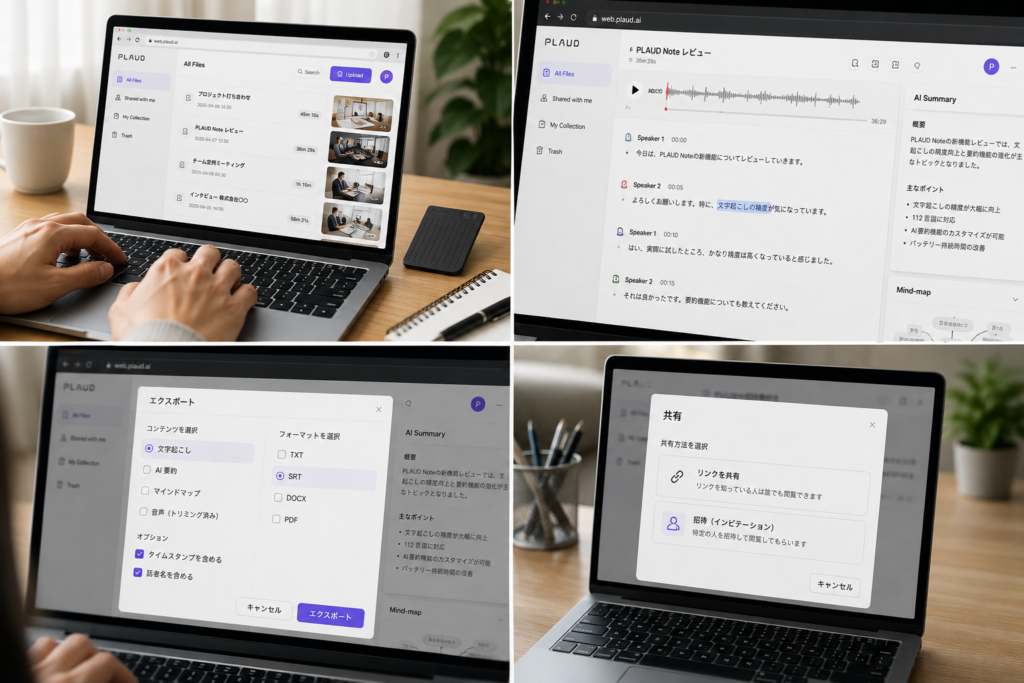
音声トリミングは、録音の不要な部分を削除したり、必要な範囲だけを残したりする機能です。
会議前の無音、機材確認、休憩時間、本題と関係のない雑談などを除くと、再生しやすくなります。
操作するときは録音ファイルを開き、音声波形上で編集したい範囲を指定します。
選択した範囲を削除する方法と、選択した範囲だけを残す方法があるため、操作前にどちらが選ばれているか確認してください。
短い言い間違いを消すなら選択範囲を削除し、長い録音から本題だけを切り出すなら選択範囲を残す方法がわかりやすいです。
トリミング後の音声は、新しいファイルとして保存される場合があります。
元の録音を残しておけば編集ミスがあっても戻せるため、重要な商談や取材では元ファイルをすぐに削除しないほうが安全です。
◆PLAUD NAVIからの編集アドバイス
私は、最初から細かく切りすぎず、まず冒頭と末尾の長い無音だけを削ります。細かな言い間違いまで消そうとすると時間がかかるうえ、前後の文脈が不自然になることがあるからです。
トリミングは文字起こし前に行うと、不要な区間へ分数を使わずに済みます。
ただし、すでに文字起こしや要約を生成した後で音声を編集すると、既存の生成結果との位置関係が変わる可能性があります。
重要なファイルでは、先に編集用の複製を作る、元音声をエクスポートして保管するなど、戻せる状態を用意してください。
文字起こしを修正する方法
文字起こし結果は、固有名詞、製品名、人名、数字、専門用語を誤認識することがあります。
PLAUD Webでは、文字起こしの編集画面を開き、文章を直接修正できます。
長文をキーボードで直せるため、アプリより作業しやすいと感じる人が多いでしょう。
修正するときは、すべての文章を一字一句整えるのではなく、まず重要度の高い箇所から確認します。
特に優先したいのは、次の情報です。
- 人名と会社名
- 金額と数量
- 日付と締め切り
- 製品名と専門用語
- 決定事項と担当者
議事録として共有する場合、少し不自然な言い回しより、金額や期限の誤りのほうが大きな問題になります。
音声を再生しながら該当する文章を確認し、元の発言と照らし合わせて修正してください。
言語設定を間違えた場合や、別の条件で文字起こしをやり直したい場合は、再生成を利用できます。
ただし、再生成すると文字起こし分数がもう一度消費され、現在の文字起こしや関連する生成内容が置き換わる場合があります。
再生成前に必ず確認
手動で修正した文章、要約、メモが上書きされる可能性があります。必要な内容はTXTやDOCXなどで書き出すか、別の文書へコピーしてから再生成してください。
文字起こしを直しただけでは、すでに作成されたAI要約へ変更が自動反映されない場合があります。
修正後の内容を要約へ反映させたいときは、要約側も再生成する必要があります。
詳しい再生成手順や上書きの注意点は、PLAUD文字起こしをやり直す方法でも整理しています。
話者名とタイトルを変更する
複数人の会議では、文字起こし後に「話者1」「話者2」のようなラベルが付くことがあります。
このまま共有すると、誰が話したのかわかりにくいため、参加者名や役割へ変更しましょう。
話者ラベルを選択すると、名前を入力し、同じ話者として認識された発言へまとめて反映できる場合があります。
たとえば、「話者1」を「営業担当」、「話者2」を「A社担当者」とすると、社外へ共有するときにも内容を追いやすくなります。
ただし、自動話者識別は完全ではありません。
声が似ている人、発言が重なった場面、短い相づちなどでは、別の人の発言として分類されることがあります。
名前を一括変更した後も、重要な発言だけは元音声と照らし合わせてください。
録音タイトルも、内容が判断できる名前へ変更します。
タイトルを整えるだけで、全ファイル検索やAsk PLAUDで過去の情報を探すときの精度が上がりやすくなります。
おすすめの整理ルール
タイトルは「日付・相手・議題」、話者名は「氏名」または「役割」で統一すると、数か月後でも判断しやすくなります。
社外共有する録音では、個人名をそのまま表示してよいかも確認してください。
必要に応じて「担当者A」「顧客担当」などへ置き換えると、個人情報の露出を抑えられます。
要約とAsk PLAUDの使い方
文字起こしを読むだけでも内容は確認できますが、長時間の会議では重要な情報を探すのに時間がかかります。
PLAUD Webでは、AI要約とAsk PLAUDを使い、決定事項、課題、期限、発言の根拠などを整理できます。
要約を編集して再生成する
AI要約は、文字起こし全体から重要な内容を抽出し、読みやすい形へまとめる機能です。
会議議事録、要点、行動項目、商談内容、インタビュー整理など、目的に合ったテンプレートを選べます。
同じ録音でも、社内共有用と自分用では必要な情報が違います。
そのため、最初から1種類の要約だけで終わらせず、用途に応じて複数の視点を作ると便利です。
たとえば、営業会議なら次のように分けられます。
- 会議全体の要約
- 決定事項と担当者
- 顧客の要望と懸念
- 次回までの行動項目
生成された要約は、誤りを直したり、説明を追加したりできます。
ただし、AI要約は元音声の完全な証拠ではありません。
重要な契約条件、金額、日程、医療・法律・人事に関する判断などは、必ず文字起こしと元音声を確認してください。
要約を再生成すると、手動で編集した内容が置き換わることがあります。
提出用に整えた文章がある場合は、再生成前にDOCXやPDFで保存しておくと安心です。
また、自動整文を利用すると、言いよどみや重複表現が整理され、文章を読みやすくできます。
一方で、研究、取材、発言記録など、話し方そのものが重要な用途では、整文後の文章だけで判断しないでください。
必要に応じて元の文字起こしと見比べましょう。
録音内容を横断検索する
Ask PLAUDは、録音内容について自然な文章で質問できる機能です。
開いている1件の録音に対して質問する方法と、過去の録音を横断して探す方法があります。
1件の会議なら、「次回までに誰が何をする?」「価格についてどのような意見が出た?」「決定していない点を整理して」と質問できます。
長い文字起こしを最初から読み直さなくても、必要な情報へ近づけるのがメリットです。
過去の録音を横断できる場合は、「A社が納期について話した会議を探して」「先月の会議で出た広告予算を整理して」といった探し方もできます。
ファイル名やフォルダ名を整えておくと、検索結果の確認がしやすくなります。
◆PLAUD NAVIのおすすめ活用法
Ask PLAUDには、いきなり「要約して」とだけ入力するより、「決定事項・担当者・期限の3項目に分けて、元発言を確認できる形で整理して」と具体的に頼むほうが、仕事で使いやすい回答になりやすいですよ。
Ask PLAUDの回答には、元の文字起こしへ移動できる参照情報が付く場合があります。
回答だけを信じるのではなく、根拠となる発言を開き、音声と照らし合わせる習慣をつけましょう。
特に、複数の会議を横断した回答では、別案件の情報が混ざっていないか注意が必要です。
あなたが会議後に毎回同じ確認をしているなら、その質問を定型化しておくと作業を短縮できるかもしれません。
「決定事項」「未決事項」「次回の確認事項」など、繰り返し使う質問を決めておくのがおすすめです。
録音データを共有する方法
PLAUD Webでは、文字起こしや要約をファイルとして送るだけでなく、ブラウザで閲覧できる共有リンクを作成できます。
相手や情報の機密性に応じて、公開リンクと招待形式を使い分けることが大切です。
共有リンクと招待を使い分ける
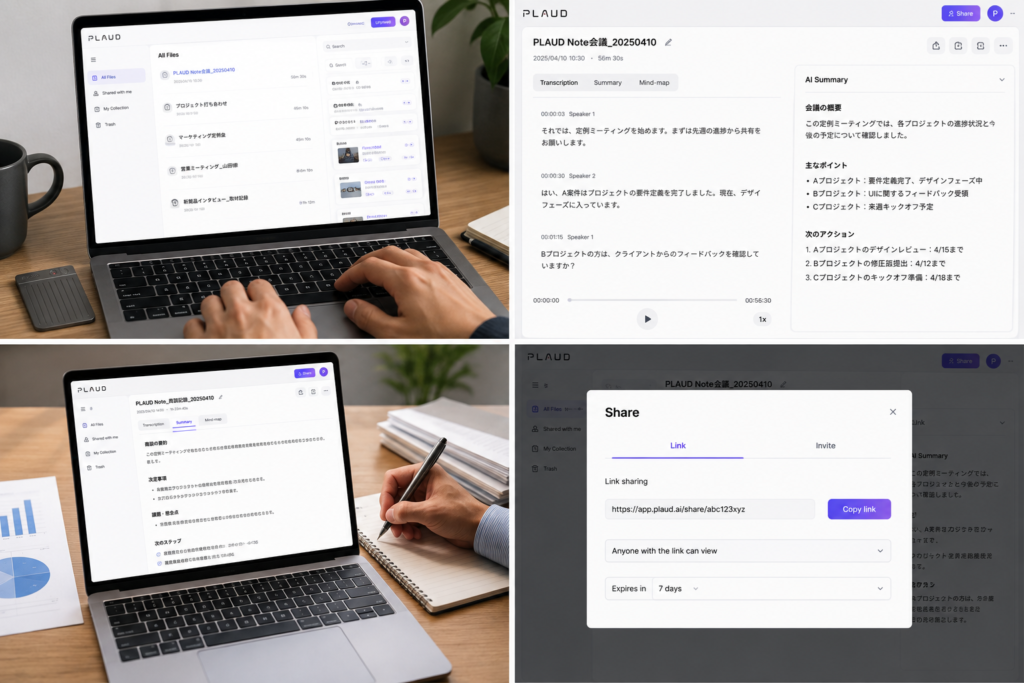
共有方法には、URLを知っている人が閲覧できるリンク共有と、指定した相手だけに権限を与える招待形式があります。
一般的な違いは次のとおりです。
| 共有方法 | 閲覧できる人 | 向いている内容 | 注意点 |
|---|---|---|---|
| リンク共有 | URLを知っている人 | 機密性の低い資料 | 転送される可能性がある |
| 招待 | 指定したアカウント | 社内会議や顧客情報 | 相手のログインが必要 |
共有リンクの受取人は、録音を聞いたり、文字起こしや要約を閲覧したりできます。
通常は閲覧専用として扱われ、元データを直接編集できません。
ただし、共有範囲やダウンロード可否などの仕様は更新される可能性があります。送信前に共有設定画面の表示を必ず確認してください。
公開リンクは手軽ですが、URLが転送されれば、想定外の人が開ける可能性があります。
顧客名、契約金額、採用情報、社内の未公開情報などを含む場合は、指定アカウントへの招待を優先したほうが安心です。
有効期限を設定できる場合は、必要な期間だけ公開します。
共有が終わった後はリンクを無効にし、古いURLが残り続けないよう管理しましょう。
共有前の最終確認
AI文字起こしや要約には誤認識が含まれる可能性があります。相手へ送る前に、人名、金額、日付、担当者、決定事項を元音声と照らし合わせてください。
録音自体を共有するときは、参加者の同意、勤務先の規定、契約上の守秘義務、個人情報の取り扱いも確認する必要があります。
録音や共有が適切か判断できない場合は、社内の法務担当者、情報管理担当者、弁護士などの専門家に相談してください。
データを形式別に書き出す方法
PLAUD Webでは、録音、文字起こし、要約、マインドマップを用途に合った形式で書き出せます。
共有リンクは相手に閲覧してもらう方法ですが、エクスポートは外部の文書ソフト、動画編集ソフト、知識管理ツールなどで再利用するときに向いています。
ファイルを開き、画面右上の共有またはエクスポートに関するメニューから、書き出したい内容と形式を選びます。
| 内容 | 主な形式 | 向いている用途 |
|---|---|---|
| 音声 | MP3 | 再生、保管、外部編集 |
| 文字起こし | TXT、SRT、DOCX、PDF | 議事録、字幕、文書編集 |
| AI要約 | TXT、Markdown、DOCX、PDF | 報告書、社内共有、知識管理 |
| マインドマップ | PNG、Markdown | 図解、企画整理、構成案 |
SRTは、発言時刻を含む字幕用の形式です。
動画編集ソフトへ読み込んで字幕を付けたいときに使いやすい形式ですが、誤変換や改行位置は事前に確認してください。
DOCXは、Microsoft Wordなどで文章を編集したいときに向いています。
PDFは表示が崩れにくく、完成した議事録を閲覧用として渡す場合に便利です。
Markdownは、Notionや一部の知識管理ツール、文章作成環境で再利用しやすい形式です。
文字起こしを書き出すときは、タイムスタンプや話者ラベルを含めるか選べる場合があります。
議事録として読みやすくしたいならタイムスタンプを外し、発言の根拠を後から確認したいなら残すとよいでしょう。
通にしかわからない使い分け
社内提出用はDOCX、証跡確認用はタイムスタンプ付きPDF、動画字幕用はSRT、長期保管用は元音声MP3というように、同じ録音を目的別に複数形式で保存すると再利用しやすくなります。
重要な録音はPLAUD上だけに残さず、社内の保管ルールに沿ってバックアップすることも検討してください。
ただし、外部ストレージへ保存すると管理対象が増えます。
個人情報や機密情報を含む場合は、保存先のアクセス権、暗号化、保管期間、削除ルールを確認しましょう。
文字起こし時間が月300分を超えそうな場合は、プランの見直しも必要です。
Starter、Pro、Unlimitedでは利用可能な文字起こし量やAI機能が異なります。
利用量が安定していない段階では、まず無料枠で実際の録音時間を確認し、足りなくなってから有料プランを検討する方法が無駄を抑えやすいです。
PLAUD各モデルの違いは、PLAUD全モデルの比較記事で確認できます。
文字起こしの精度や録音時のコツを知りたい場合は、PLAUD Noteの文字起こし方法と精度を高めるコツも参考にしてください。
PLAUD Webに関するよくある質問(FAQ)
Q1. PLAUD Webは日本語で利用できますか?
A. 日本語表示と日本語音声の文字起こしに対応しています。ブラウザやアカウント設定によって表示言語が異なる場合があるため、画面内の言語設定を確認してください。対応言語や機能は更新される可能性があるので、正確な情報はPLAUD公式サイトをご確認ください。
Q2. アプリの録音がPLAUD Webに表示されないのはなぜですか?
A. アプリとWebで異なるアカウントへログインしているか、プライベートクラウド同期が無効になっている可能性があります。PLAUD Appで同期を有効にし、メールアドレスだけでなくGoogleやAppleなどの認証方法も一致しているか確認してください。
Q3. PLAUD Webだけで音声を文字起こしできますか?
A. 対応する音声や動画ファイルをPLAUD Webへ取り込み、文字起こしや要約を作成できます。PLAUDデバイスを使わず、すでに保存している会議音声を処理したい場合にも利用できます。ただし、文字起こしには契約プランの利用可能分数が消費されます。
Q4. 共有リンクを受け取った人は編集できますか?
A. 一般的な共有リンクは閲覧専用で、受取人が元の録音や文字起こしを直接編集することはできません。ただし、共有範囲や権限の仕様は変更される可能性があります。送信前に共有設定画面で、閲覧者、期限、公開範囲を確認してください。
Q5. PLAUD Webは無料プランでも使えますか?
A. Starterプランでも、クラウドへ同期した録音の確認や基本的な文字起こしを利用できます。月間の文字起こし分数や利用できるAI機能には上限があります。料金、分数、対象機能は変更される可能性があるため、契約前に正確な情報をPLAUD公式サイトで確認してください。
PLAUD Webの使い方まとめ
PLAUD Webは、PLAUD NoteやNotePinなどで録音したデータを、パソコン上で確認・編集・共有するためのブラウザ版ワークスペースです。
長い文字起こしをキーボードで修正したり、話者名を整えたり、過去の録音を検索したりする作業は、スマートフォンよりパソコンのほうが進めやすいです。
- アプリと同じ認証方法でログインする
- プライベートクラウド同期を有効にする
- 録音名とフォルダを早めに整理する
- 重要な数字や固有名詞は元音声で確認する
- 共有相手に応じて公開リンクと招待を分ける
- 用途に合った形式でエクスポートする
録音はPLAUDデバイスやPLAUD Desktop、整理と再利用はPLAUD Webという役割分担が、最もわかりやすい使い方です。
会議後の作業に時間がかかっているなら、まずは1件の録音をWebで開き、タイトル変更、話者名の修正、要約の確認、DOCXへの書き出しまで試してみてください。
あなたが毎回行っている議事録作成のどこをPLAUD Webへ任せられるか考えると、自分に合った使い方が見えてきますよ。
利用前の注意
録音、共有、クラウド保存を行う際は、相手の同意、社内規定、個人情報保護、契約上の守秘義務を確認してください。AIによる文字起こしや要約には誤りが含まれる可能性があります。費用や機能を含む正確な情報はPLAUD公式サイトをご確認ください。法的な判断が必要な場合は、最終的な判断を弁護士や社内の専門家にご相談ください。
コメント